
CapCut-এ শীর্ষ ১০ ট্রানজিশন এবং কীভাবে ব্যবহার করতে হয়
আমার প্রথম সিনেমাটিক ভিডিও তৈরি করার সময় একটা বড় ভুল করেছিলাম। প্রতিটি শটের মধ্যে দ্রুত কাট করেছিলাম — কোনো ট্রানজিশন নেই, শুধু বাম-বাম করে একটার পর একটা ক্লিপ। ফলাফল? এটা দেখতে খুবই কাঁচা এবং শখের মতো লাগছিল।
তারপর আমি বুঝলাম যে ট্রানজিশন শুধু সাজসজ্জা নয় — এগুলি আপনার ভিডিওকে পেশাদার করে তোলে। সঠিক ট্রানজিশন দিয়ে আপনার কাটগুলি মসৃণ, আপনার গল্প স্পষ্ট, এবং আপনার শ্রোতারা মুগ্ধ থাকে।
এই পোস্টে, আমি আপনাকে CapCut-এর ১০টি সবচেয়ে শক্তিশালী ট্রানজিশন দেখাব — এবং আরও গুরুত্বপূর্ণভাবে, কখন এবং কেন প্রতিটি ব্যবহার করতে হয় তা শেখাব।
ট্রানজিশনের মূল বিষয়: দ্রুত রিফ্রেশার
আপনি যদি CapCut-এ নতুন হন, এখানে মূল বিষয়: একটি ট্রানজিশন হল দুটি ক্লিপের মধ্যে বিশেষ প্রভাব যা আপনার দর্শকদের চোখ থেকে লুকায় বা ডিজিটালি ফ্লেশ করে এক শটকে অন্য শটে রূপান্তরিত করে।
CapCut-এ ট্রানজিশন যোগ করা মোটামুটি সহজ:
- আপনার দুটি ক্লিপের মধ্যে সময়রেখার ফাঁকে ট্যাপ করুন
- ট্রানজিশন বাছাই করুন
- একটি স্টাইল নির্বাচন করুন এবং সময়কাল সেট করুন (সাধারণত ৩০০-৫০০ মিলিসেকেন্ড ভালো)
কিন্তু এখানেই হিসাব শেষ নয়। ভুল ট্রানজিশন ব্যবহার করা উচিত না করার চেয়ে বেশি ক্ষতি করতে পারে।
শীর্ষ ১০ ট্রানজিশন + কখন সেগুলি ব্যবহার করতে হয়
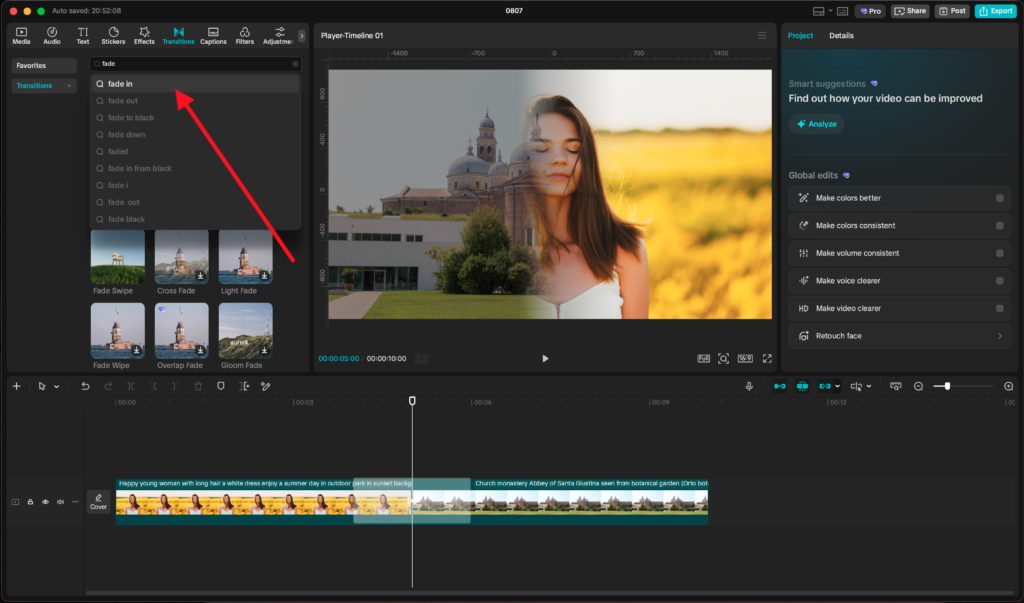
১. ফেড (Fade)
এটি কী: প্রথম ক্লিপ ধীরে ধীরে কালো (বা সাদা) হয়ে যায়, তারপর দ্বিতীয় ক্লিপ ফিরে আসে।
পেশাদারভাবে কখন ব্যবহার করুন:
- দৃশ্য পরিবর্তনের মধ্যে (উদ্যান থেকে রান্নাঘরে যাওয়া)
- একটি বিভাগ থেকে অন্য বিভাগে যখন সময় পেরিয়ে গেছে তা নির্দেশ করতে
- আবেগজনক মুহূর্তগুলিতে যা শান্তি বা প্রতিফলন প্রয়োজন
সতর্কতা: হালকা হাতে ব্যবহার করুন। যদি আপনি প্রতিটি কাটে ফেড করেন, এটি ধীর এবং বিরক্তিকর মনে হবে।
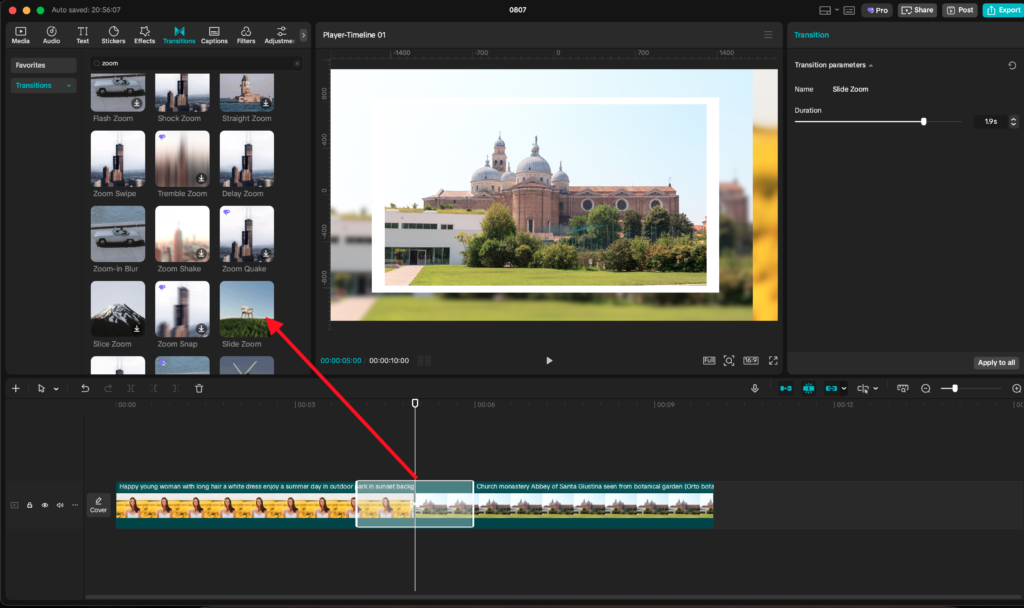
২. জুম (Zoom)
এটি কী: দ্বিতীয় ক্লিপ দৃশ্যের কেন্দ্র থেকে বেরিয়ে আসে, যেন আপনি ক্যামেরা দিয়ে জুম করছেন।
পেশাদারভাবে কখন ব্যবহার করুন:
- দ্রুত-গতির সামগ্রীতে (ভ্লগ, নৃত্য, প্রতিক্রিয়া ভিডিও)
- যখন আপনি উত্তেজনা বা শক্তি বৃদ্ধি করতে চান
- পরবর্তী শটটি আগেরটির তুলনায় আরও কাছে বা আরও বড় হলে
সতর্কতা: পরিমাপ করা গুরুত্বপূর্ণ। অত্যধিক জুম আপনার ভিডিওকে খিংখিংকরে তোলে। দুটি খুবই আলাদা শটের মধ্যে এটি ব্যবহার করবেন না (যেমন, একটি ঘরের ভিতরে জুম করা থেকে বাইরে) — এটি বিভ্রান্তিকর হতে পারে।
৩. গ্লিচ (Glitch)
এটি কী: একটি ডিজিটাল বিকৃতি প্রভাব যা পরবর্তী ক্লিপে “পরিবর্তিত” করে, যেমন একটি ভিডিও গেম বাগ বা ভাঙা মিডিয়া।
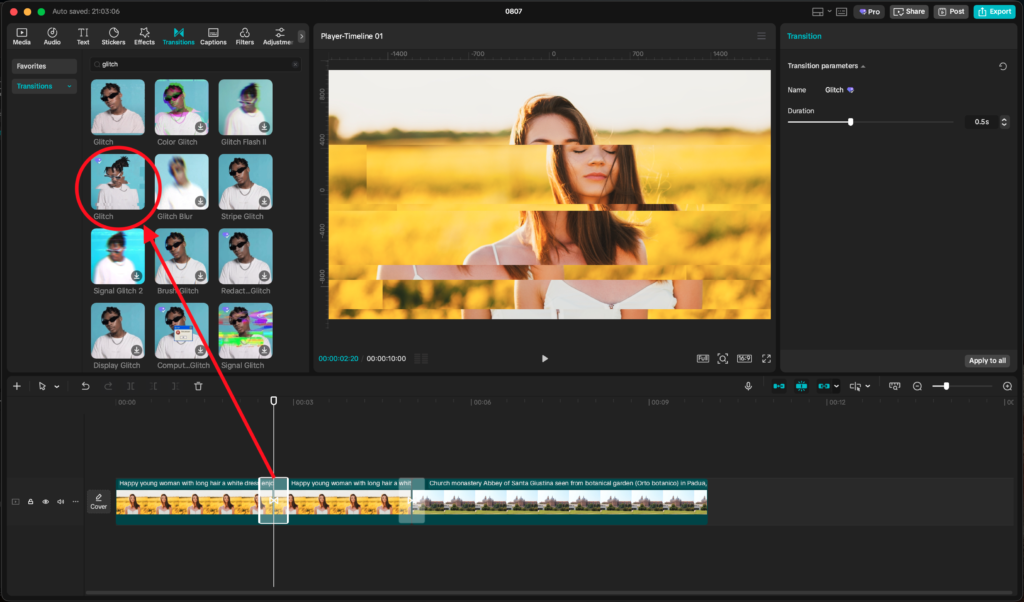
পেশাদারভাবে কখন ব্যবহার করুন:
- সাইবারপাঙ্ক, ফিউচারিস্টিক, বা অ্যাবস্ট্র্যাক্ট সামগ্রীতে
- গেমিং ভিডিও বা প্রযুক্তি পর্যালোচনায়
- যখন আপনি একটি শক বা বিস্ময় মুহূর্ত বাড়াতে চান
- সাউন্ড ডিজাইনের সাথে মিলিত হলে — একটি শার্প সাউন্ড এফেক্ট যোগ করুন
সতর্কতা: এটি খুবই মনোযোগ আকর্ষণকারী। এটি অত্যধিক ব্যবহার করবেন না, বিশেষ করে একটি সঙ্গতিপূর্ণ, পেশাদার ব্র্যান্ড তৈরি করার চেষ্টা করলে।
৪. পুল ইন (Pull In)
এটি কী: প্রথম ক্লিপ স্ক্রিনের কেন্দ্রের দিকে টানা হয়, দ্বিতীয় ক্লিপ উন্মোচন করে।
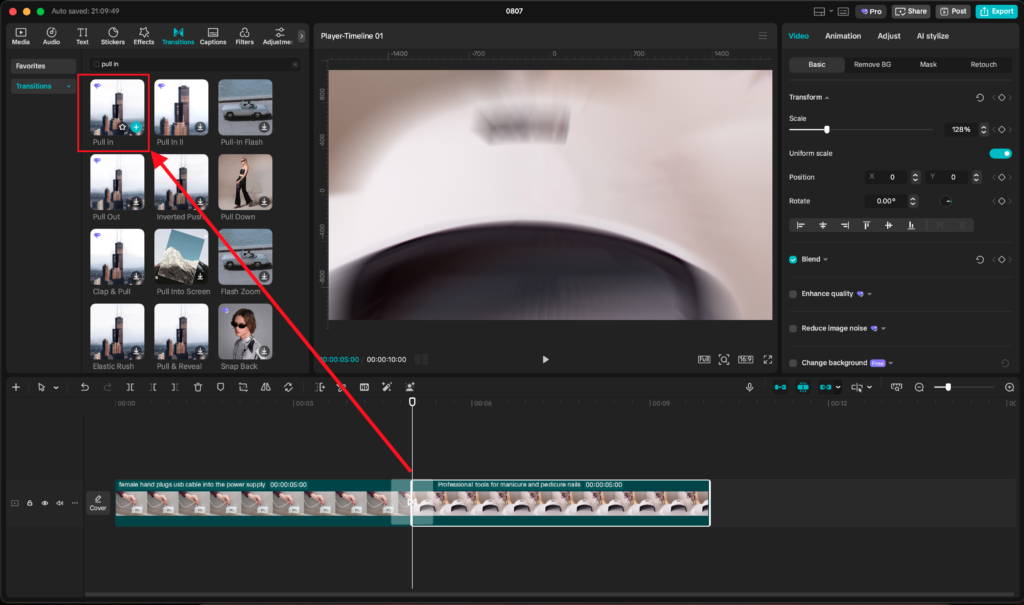
পেশাদারভাবে কখন ব্যবহার করুন:
- সিনেমাটিক ট্রেইলার বা সংক্ষিপ্ত চলচ্চিত্র
- যখন পরবর্তী শটটি গুরুত্বপূর্ণ বা প্রভাবশালী হওয়া উচিত
- অ্যাকশন শটে — এটি উত্তেজনা যোগ করে এবং দর্শকদের সামনে আনে
সতর্কতা: এটি শক্তিশালী, তাই দুর্লভভাবে ব্যবহার করুন। প্রতি ৫-১০টি কাটে একটি নিয়মিত ভিডিওতে যথেষ্ট।
৫. স্লাইড (Slide)
এটি কী: প্রথম ক্লিপ পর্দার প্রান্তে স্লাইড করে যখন দ্বিতীয় ক্লিপ অন্য দিক থেকে আসে।
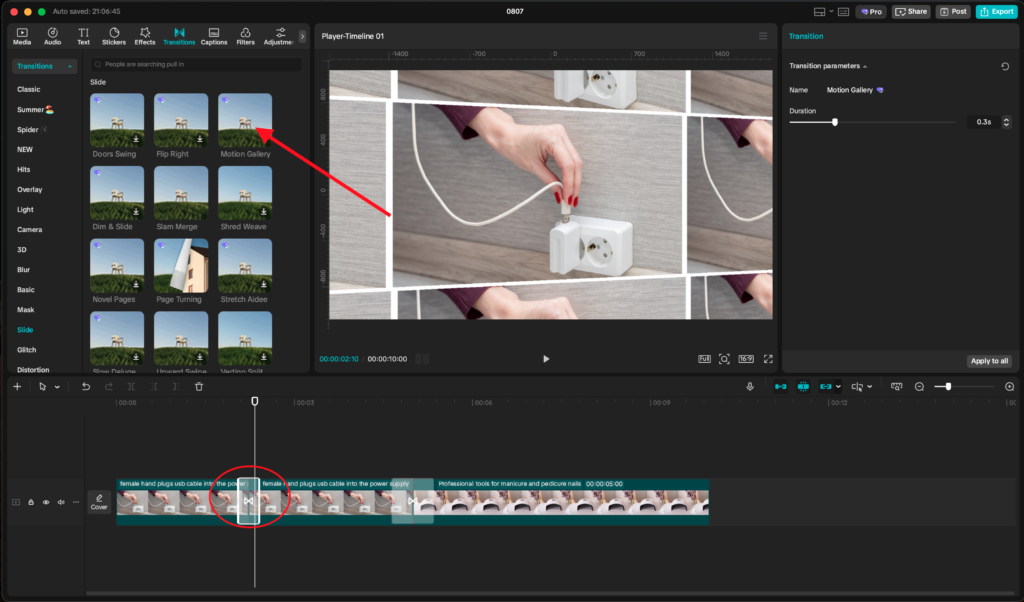
পেশাদারভাবে কখন ব্যবহার করুন:
- বেশিরভাগ সাধারণ সামগ্রী (ভ্লগ, টিউটোরিয়াল, সংবাদ স্টাইল)
- যখন কাটগুলি একই গতিতে চলছে (স্ট্যাটিক শটের মধ্যে)
- সময়রেখীয় চলার সাথে (A থেকে B থেকে C)
সতর্কতা: স্লাইড সবার কাছে বিশ্বাসযোগ্য মনে হয়, কিন্তু যদি দিকটি বিভ্রান্তিকর হয় তবে এটি অদ্ভুত দেখায়। নিশ্চিত করুন যে দ্বিতীয় ক্লিপটি পূর্ববর্তীটির একটি প্রাকৃতিক ধারাবাহিকতা।
৬. ব্লার (Blur)
এটি কী: প্রথম ক্লিপটি ধীরে ধীরে ঝাপসা হয়ে যায় যতক্ষণ না এটি সম্পূর্ণরূপে ধুঁকে যায়, তারপর দ্বিতীয়টি স্পষ্ট হয়ে আসে।
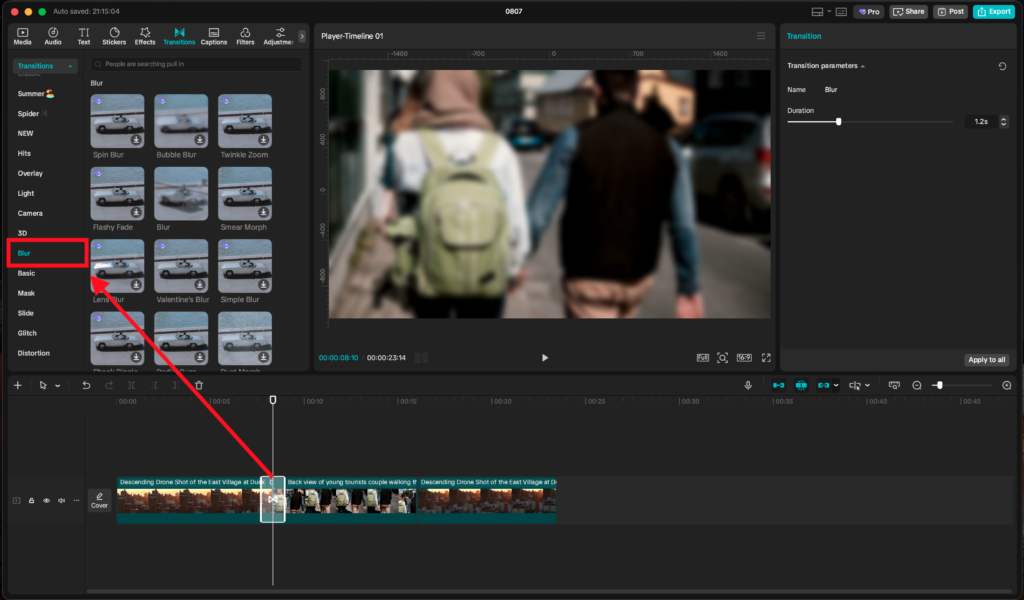
পেশাদারভাবে কখন ব্যবহার করুন:
- বেশিরভাগ পেশাদার ভিডিওতে (এটি কখনো দেখা যায় না কারণ এটি এত মসৃণ)
- যখন আপনার দুটি শট রঙ, টোন বা বিষয়ে খুব ভিন্ন হয়
- শান্ত, চিন্তাশীল বিষয়বস্তুতে
সতর্কতা: এটি অবিশ্বাস্য এবং নিরপেক্ষ। এতটাই যে কেউ এটি লক্ষ্য করে না — এটি শুধু কাজ করে।
৭. ডিজলভ (Dissolve)
এটি কী: ফেডের একটি সূক্ষ্ম সংস্করণ যেখানে শটগুলি একসাথে মিশে যায় বাড়ানো কনট্রাস্ট ছাড়াই।
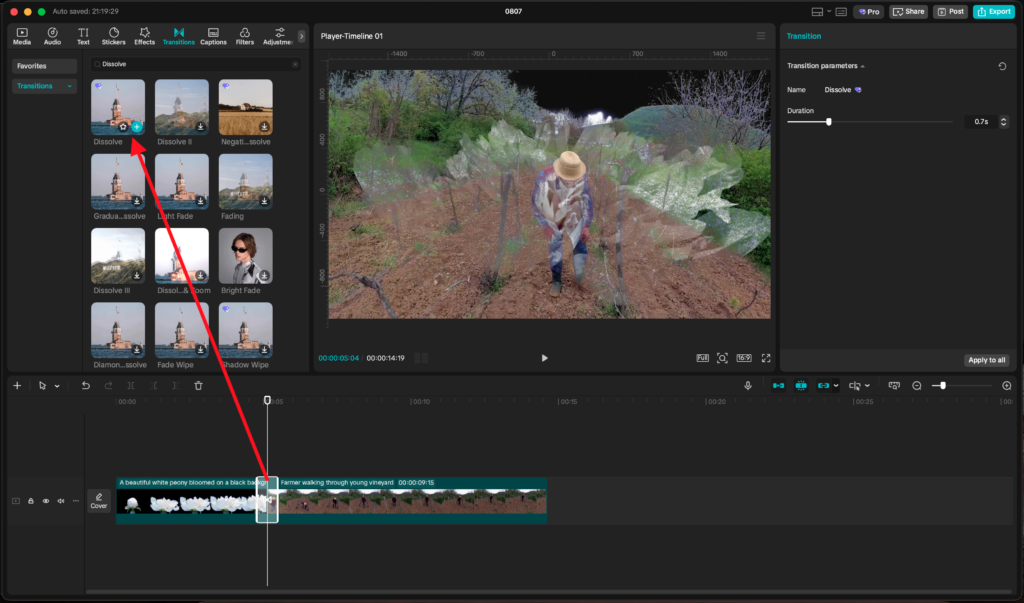
পেশাদারভাবে কখন ব্যবহার করুন:
- ক্রসফেড যখন উপযুক্ত নয় এবং ফেড খুব নাটকীয়
- অনুভূতি এবং শান্ত মুহূর্তে
- ডকুমেন্টারি-স্টাইল সামগ্রীতে
সতর্কতা: এটি মূলত একটি মৃদু ফেড। যদি ফেড ব্যবহার করতে পারেন, তাহলে এটি করতে পারেন।
৮. ওয়াইপ (Wipe)
এটি কী: একটি আকৃতি বা লাইন পর্দা জুড়ে চলে, প্রথম ক্লিপ দ্বিতীয়টি প্রকাশ করে যেমন একটি পর্দা খোলা।
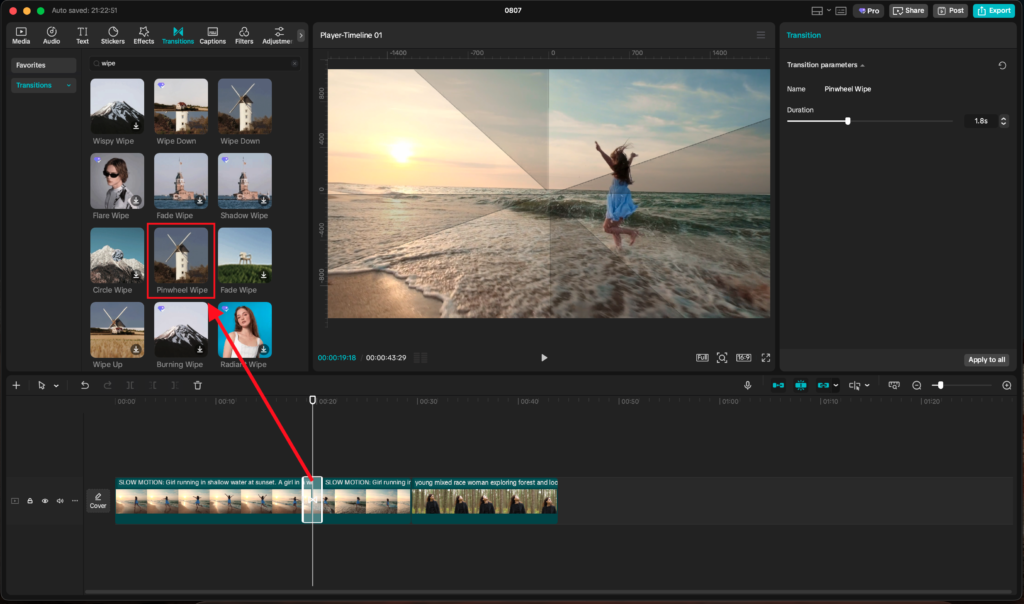
পেশাদারভাবে কখন ব্যবহার করুন:
- কমেডি বা হালকা সামগ্রীতে
- ক্রীড়া হাইলাইট এবং অ্যাকশন ভিডিওতে
- সম্প্রতি, না যখন সূক্ষ্মতা চাই
সতর্কতা: ওয়াইপ আধুনিক দর্শকদের কাছে “সস্তা” মনে হতে পারে যদি অতিরিক্ত ব্যবহার করা হয়। এটি ধরে রাখুন।
৯. রোটেট/স্পিন (Rotate/Spin)
এটি কী: প্রথম ক্লিপটি ঘোরে এবং দ্রুত অদৃশ্য হয়ে যায়, দ্বিতীয়টি বিপরীত দিক থেকে আসে।
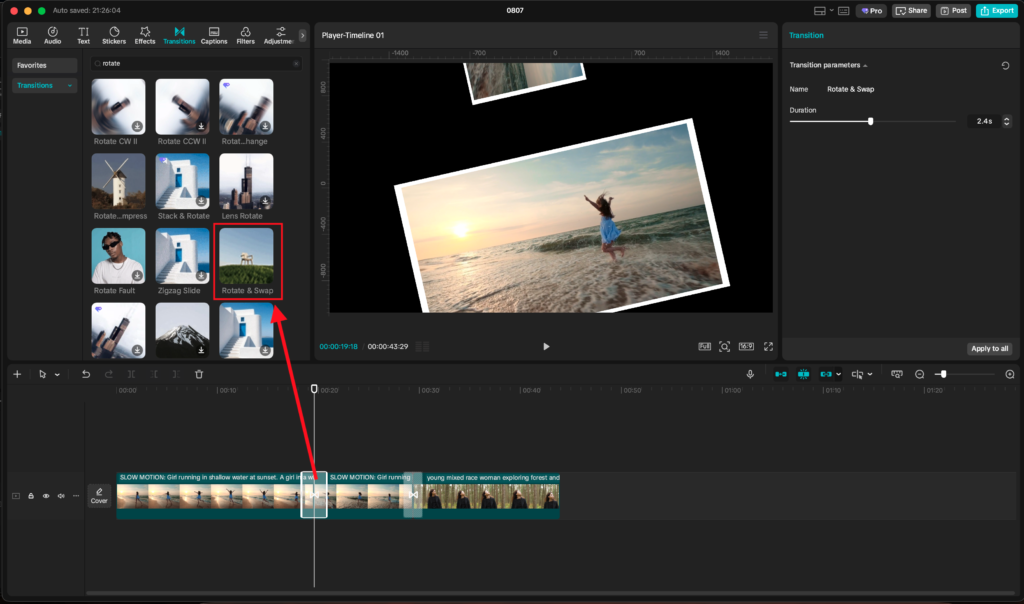
পেশাদারভাবে কখন ব্যবহার করুন:
- দ্রুত-গতির বিষয়বস্তু (সঙ্গীত ভিডিও, অ্যাকশন মন্টেজ)
- শক্তিশালী ব্র্যান্ড (যেখানে এক্সপ্রেশিভনেস চাই)
- রূপান্তর মুহূর্তে (একটি দৃষ্টিভঙ্গি থেকে অন্যটিতে যাওয়া)
সতর্কতা: অপ্রয়োজনীয় দেখা যায় যদি শটগুলি ইতিমধ্যে দ্রুত পরিবর্তিত হচ্ছে। এটি ছন্দ হিসাবে ব্যবহার করুন, দুর্ঘটনা নয়।
১০. ক্রস ফেড (Cross Fade) / চিউই ট্রানজিশন (Chewy Transitions)
এটি কী: প্রথম ক্লিপটি কেবল দ্বিতীয়টিতে মিশে যায়, একটি শক্তিশালী ওভারল্যাপ সহ যা সংক্ষিপ্তভাবে উভয় শটকে একটি অনন্য মিশ্রণে দেখায়।
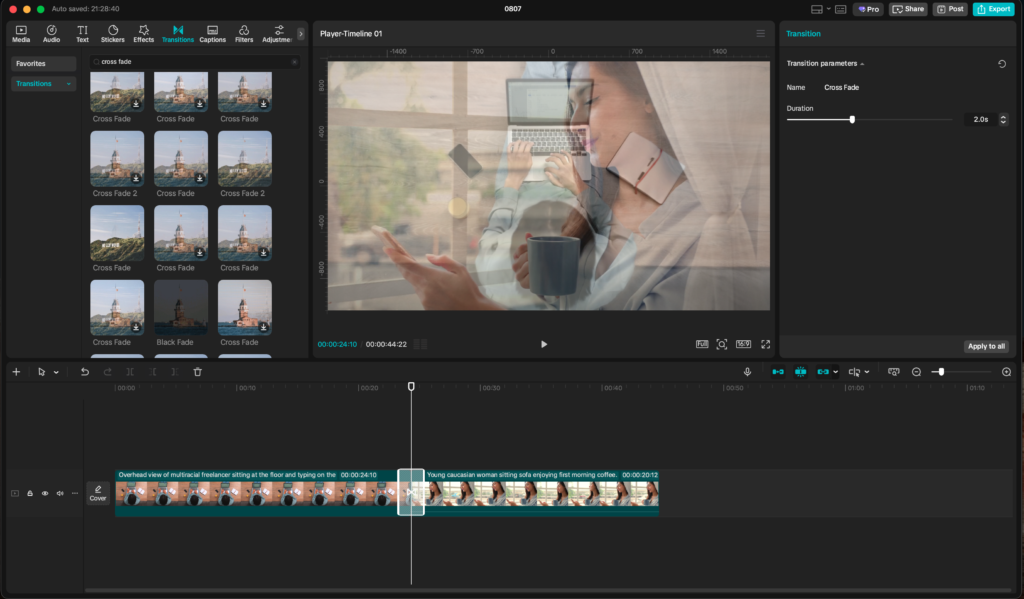
পেশাদারভাবে কখন ব্যবহার করুন:
- সিনেমাটিক বা সূক্ষ্ম সামগ্রী
- যখন দুটি শটের মধ্যে থিমগত সংযোগ আছে
- সোশ্যাল মিডিয়া সামগ্রীতে যা “মসৃণ” চেহারা চায়
সতর্কতা: এটি শুধুমাত্র ভাল দেখায় যদি আপনার দুটি শট একই আলো এবং রঙের হয়। অন্যথায় এটি অদ্ভুত এবং মুখোশের মতো দেখায়।
ট্রানজিশন নির্বাচনের চিট শিট
| শট টাইপ | দুটি শটের মধ্যে | প্রস্তাবিত ট্রানজিশন | এড়াতে হবে |
|---|---|---|---|
| স্ট্যাটিক শট → স্ট্যাটিক শট | শান্তি, সময় লাফ | ফেড, ব্লার, ডিজলভ | গ্লিচ, স্পিন |
| অ্যাকশন শট → অ্যাকশন শট | উত্তেজনা বজায় রাখুন | জুম, স্লাইড, রোটেট | ফেড, ডিজলভ |
| কাছাকাছি শট → দূরের শট | অন্বেষণ, প্রসারণ | জুম আউট, স্লাইড | পুল ইন (বিভ্রান্তিকর) |
| অন্দর → বাইরের | স্থান পরিবর্তন | ফেড, ব্লার, ওয়াইপ | স্লাইড (অদ্ভুত) |
| ব্র্যান্ডেড/এডিটোরিয়াল | ব্র্যান্ড পরিচয় | আপনার ব্র্যান্ড স্বাক্ষর | র্যান্ডম ট্রানজিশন |
| ভিডিও গেম/সাইবার | শক, শক্তি | গ্লিচ, চিউই | ফেড (খুব নরম) |
পেশাদার ট্রানজিশনের জন্য তিনটি সোনার নিয়ম
১. সময়কাল গুরুত্বপূর্ণ
বেশিরভাগ ট্রানজিশন ৩০০-৪০০ মিলিসেকেন্ডে সর্বোত্তম কাজ করে। খুব দ্রুত (১০০ মিলিসেকেন্ড)? এটি জ্বালানীর মতো, দর্শকরা এটি মিস করেন। খুব ধীর (৮০০+ মিলিসেকেন্ড)? এটি আপনার গতি হত্যা করে।
২. একটি ট্রানজিশন স্টাইল দিয়ে লেগে থাকুন
আপনার সমস্ত ভিডিওতে একই ট্রানজিশন টাইপ ব্যবহার করুন। এটি ব্র্যান্ডিং তৈরি করে। আমার চ্যানেলে, আমি প্রধান শটগুলির জন্য ব্লার এবং দ্রুত মন্টেজের জন্য চিউই ব্যবহার করি। এটি স্বীকৃত হয়ে উঠেছে।
৩. সাউন্ড সহ সারিবদ্ধ করুন
ট্রানজিশন একটি সাউন্ড কিউ দিয়ে ভাল কাজ করে। একটি ধারালো কাট, একটি ড্রাম সাউন্ড এফেক্ট, বা সঙ্গীত বীট যা ট্রানজিশন সময়ের সাথে মিলে যায় সবকিছু পেশাদার এবং পূর্ণ অনুভব করে তোলে।
সাধারণ ট্রানজিশন ভুল এবং কীভাবে সেগুলি ঠিক করতে হয়
সমস্যা ১: ট্রানজিশন “শেষ হয় না” — পরবর্তী শটটি কাটা বা অবস্থান বন্ধ দেখায়
কারণ: ট্রানজিশন সময়কাল আপনার ক্লিপের শেষের সাথে ভুলভাবে সংযুক্ত করা হয়েছে।
ফিক্স: ট্রানজিশনটি ট্যাপ করুন এবং দেখুন এটি সম্পূর্ণভাবে উভয় ক্লিপের মধ্যে বিস্তৃত। যদি এটি প্রথম ক্লিপের শেষের দিকে ওভারল্যাপ করে, তবে ট্রানজিশনের দৈর্ঘ্য সংক্ষিপ্ত করুন বা প্রথম ক্লিপটি সামান্য এগিয়ে রাখুন।
সমস্যা ২: ট্রানজিশন খুব “ভারী” বা মনোযোগ আকর্ষণকারী দেখায়
কারণ: আপনি ডিজাইনের জন্য একটি জটিল ট্রানজিশন বেছে নিয়েছেন যা আপনার বিষয়বস্তুর সাথে মেলে না।
ফিক্স: সরলতার দিকে ফিরে যান — ব্লার, ফেড বা স্লাইডে স্যুইচ করুন। হালকা ট্রানজিশন কখনো ভুল।
সমস্যা ৩: সব ট্রানজিশন সমান দেখায় এবং অনুভব করে
কারণ: একটি ট্রানজিশন দিয়ে লেগে থাকার সময় পরিবর্তনীয় সময় যোগ করেনি।
ফিক্স: আপনার ভিডিওর গতি বিবেচনা করুন। দ্রুত অ্যাকশনের জন্য, ১০০-২০০ মিলিসেকেন্ড ব্যবহার করুন। শান্তি এবং চিন্তাশীল সামগ্রীর জন্য, ৪০০-৬০০ মিলিসেকেন্ড ব্যবহার করুন। এটি সূক্ষ্ম কিন্তু এটি অনুভূতিকে পরিবর্তন করে।
সমস্যা ৪: ট্রানজিশন সাউন্ডের সাথে সিঙ্ক হয় না
কারণ: আপনি সাউন্ড ডিজাইনের কথা ভুলে গেছেন। আপনার ট্রানজিশন সুন্দর কিন্তু নিরব।
ফিক্স: একটি ছোট সাউন্ড এফেক্ট যোগ করুন যা ট্রানজিশন সময়ের সাথে মিলে যায়। সাবটাল (একটি “সোশ শব্দ”) থেকে স্পষ্ট (একটি ড্রাম লাথ) পর্যন্ত, সাউন্ড বিশ্বাসযোগ্যতা যোগ করে।
সমস্যা ৫: ট্রানজিশন বিভ্রান্তিমূলক দেখায় — দর্শকরা কী ঘটছে তা খুঁজে পান না
কারণ: ট্রানজিশন শটের গল্পের সাথে কাজ করছে না। আপনার দুটি ক্লিপ বিপরীত শক্তির বা অপ্রত্যাশিত কোণের।
ফিক্স: আপনার ট্রানজিশনের দিক পরিবর্তন করুন বা পরিবর্তে একটি নিরপেক্ষ ট্রানজিশন বেছে নিন। একটি বাম স্লাইড বিভ্রান্তিকর কিন্তু একটি ফেড সর্বদা নিরাপদ।
আপনি এখন ট্রানজিশন প্রয়োজনীয়তা মাস্টার করেছেন। তবে সিনেমাটিক সত্যিকারের গোপনীয়তা keyframe অ্যানিমেশন এ নিহিত — এমন পদ্ধতি যা আপনার প্রতিটি উপাদানকে (পাঠ্য, ছবি, আকার) মসৃণভাবে এবং পূর্বাভাসযোগ্যভাবে সরানো যায়।