CapCut-এ কীভাবে স্পিড র্যাম্প করবেন
আজকের এই ব্লগে আমরা CapCut ব্যবহার করে স্পিড র্যাম্পিং-এর খুঁটিনাটি জানব। ইউটিউবে বা ইনস্টাগ্রাম রিলসে যেসব সিনেমাটিক ভিডিও দেখে মনে হয় “এটা কীভাবে বানানো হলো”, তার পেছনে বেশিরভাগ সময়ই এই স্পিড র্যাম্প টেকনিকটাই কাজ করে। কিন্তু কাজে নামার আগে জেনে নেওয়া যাক, স্পিড র্যাম্প আসলে কী এবং কেন এটা এত জনপ্রিয়।
সহজ ভাষায়, স্পিড র্যাম্প হলো এমন একটি টেকনিক যেখানে ভিডিওর প্লেব্যাক স্পিড সময়ের সাথে সাথে স্মুথলি পরিবর্তন হতে থাকে। সাধারণ স্লো-মোশন এফেক্টে আমরা পুরো ক্লিপটাই একবারে স্লো করে দিই। কিন্তু স্পিড র্যাম্পে ব্যাপারটা আলাদা — এখানে ভিডিও একই ক্লিপের মধ্যেই কখনো দ্রুত, কখনো স্লো হয়ে চলতে থাকে, ঠিক যেন রোলারকোস্টারের মতো ওঠানামা করে।
এই টেকনিকের মাধ্যমে আপনি নিজের হাতে পুরো নিয়ন্ত্রণ নিতে পারবেন — ভিডিওর কোন মুহূর্তটা দর্শকের চোখে বেশি গুরুত্ব পাবে, কোন অংশে নাটকীয়তা তৈরি হবে, সবকিছুই আপনি ঠিক করে দিতে পারবেন।
এই টেকনিক এত জনপ্রিয় হওয়ার একটা বড় কারণ হলো, এটা যেকোনো সাধারণ ফুটেজকেও সিনেমাটিক এবং হাই-এনার্জি মনে করায়। অ্যাকশন স্পোর্টস ভিডিও, ট্রাভেল ভ্লগ, প্রোডাক্ট শোকেস, বা এমনকি সাধারণ ওয়াকিং শট — প্রায় যেকোনো ধরনের কনটেন্টেই এই ইফেক্ট ব্যবহার করে ভিডিওকে অনেক বেশি প্রফেশনাল এবং আকর্ষণীয় করে তোলা যায়।
এই ব্লগ পুরোপুরি পড়লে আপনি জানতে পারবেন কীভাবে ধাপে ধাপে এই ইফেক্টটি প্রয়োগ করে আপনার এডিট একদম প্রফেশনাল লেভেলে নিয়ে যাবেন — কোনো এক্সপার্ট এডিটিং স্কিল ছাড়াই। চলুন শুরু করি!
পুরো টিউটোরিয়ালটি YouTube-এ ভিডিও আকারে দেখা যাবে
ধাপ ১: সঠিক ফুটেজ বেছে নেওয়া
স্পিড র্যাম্পিং শুরু করার আগে সবচেয়ে গুরুত্বপূর্ণ কাজ হলো সঠিক ফুটেজ খুঁজে বের করা। এই ধাপটা অনেকেই এড়িয়ে যান, কিন্তু আসলে পুরো ইফেক্টের সৌন্দর্য নির্ভর করে এই ফুটেজ সিলেকশনের উপরেই।
স্পিড র্যাম্পিং তখনই সবচেয়ে ভালো কাজ করে, যখন আপনার ফুটেজ বা ভিডিও ক্লিপে ক্লিয়ার এবং ডাইনামিক মুভমেন্ট থাকে। কেন এমন হয়, তা একটু বুঝিয়ে বলি — স্পিড র্যাম্প আসলে মোশনের উপর কাজ করে। ভিডিওতে যত বেশি মুভমেন্ট থাকবে, স্পিড বাড়ালে বা কমালে তত বেশি পার্থক্য চোখে পড়বে। উল্টো দিকে, যদি সাবজেক্ট প্রায় স্থির থাকে বা খুব কম নড়াচড়া করে — যেমন কেউ শুধু বসে কথা বলছে — তাহলে স্পিড পরিবর্তন করলেও দর্শক তেমন কোনো পার্থক্য বুঝতে পারবে না। তাই এই কাজের জন্য অবশ্যই ডাইনামিক ফুটেজ বেছে নিতে হবে।
ফুটেজ পাওয়ার দুটো রাস্তা আছে:
- নিজে শুট করা: যদি নিজে ভিডিও রেকর্ড করেন, তাহলে খেয়াল রাখবেন সাবজেক্ট বা ক্যামেরা যেন দ্রুত মুভ করে। যেমন — কেউ দৌড়াচ্ছে, গাড়ি চলছে, বা ক্যামেরা প্যান করছে।
- স্টক ফুটেজ ব্যবহার করা: নিজে শুট করার সুযোগ না থাকলে Pixabay এবং Pexels-এর মতো ওয়েবসাইট থেকে হাই-কোয়ালিটি ফ্রি স্টক ফুটেজ ডাউনলোড করা যায়। এই ওয়েবসাইটগুলোতে কপিরাইট-ফ্রি ভিডিও পাওয়া যায়, তাই ইউটিউবে আপলোড করলেও কোনো সমস্যা হয় না।
এই টিউটোরিয়ালের উদাহরণের জন্য Pixabay থেকে একটি ফুটেজ ব্যবহার করা হয়েছে — Ocean beach cliff aerial view sea। এটি একটি অ্যারিয়াল ড্রোন শট, যেখানে সমুদ্রের ঢেউ এবং ক্লিফের উপর দিয়ে ক্যামেরা মুভ করছে — অর্থাৎ প্রচুর ন্যাচারাল মোশন আছে, যা স্পিড র্যাম্পের জন্য একদম উপযুক্ত।
পরামর্শ: গাড়ি, স্পোর্টস, বা ক্যামেরার দিকে হেঁটে আসা মানুষের মতো অ্যাকশন শট খুঁজুন। শুরুর দিকে প্র্যাকটিসের জন্য এই ধরনের সহজ ও হাই-মোশন ক্লিপ বেছে নেওয়াই ভালো, কারণ এতে রেজাল্ট দ্রুত চোখে পড়ে এবং শেখাও সহজ হয়। ক্লিপ ডাউনলোড হয়ে গেলে সেটা কম্পিউটারে সেভ করে রাখুন এবং CapCut ওপেন করুন।
ধাপ ২: ইমপোর্ট করা ও স্পিড টুল খুঁজে বের করা
ফুটেজ রেডি হয়ে গেলে এবার আসল কাজ শুরু করার পালা। এই ধাপে আমরা ভিডিওটি CapCut-এ নিয়ে আসব এবং স্পিড কন্ট্রোল করার টুলটা কোথায় আছে, সেটা খুঁজে বের করব।
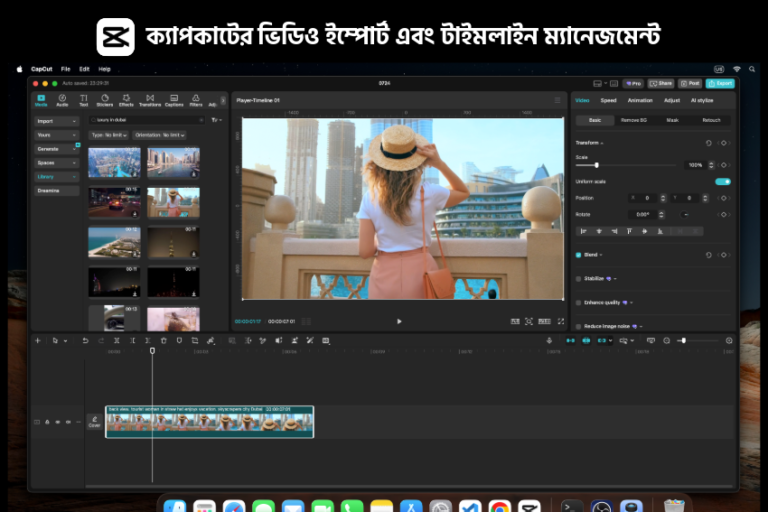
- প্রথমে CapCut ওপেন করে ‘New Project’-এ ট্যাপ করুন। এরপর গ্যালারি থেকে আপনার ডাউনলোড করা ভিডিওটি সিলেক্ট করে টাইমলাইনে ইমপোর্ট করুন। ইমপোর্ট হয়ে গেলে ক্লিপটি টাইমলাইনে একটি ছোট থাম্বনেইল আকারে দেখা যাবে।
- কোনো ইফেক্ট যোগ করার আগে, টুলগুলো ঠিক কোথায় আছে সেটা জানা জরুরি — নাহলে বারবার মেনুতে খুঁজতে সময় নষ্ট হবে। টাইমলাইনে আপনার ভিডিও ক্লিপের উপর ট্যাপ করুন, যাতে এটি সিলেক্ট বা হাইলাইট হয়ে যায়। ক্লিপটি সিলেক্ট থাকলেই কেবল এডিটিং টুলগুলো অ্যাক্টিভ হবে।
- ক্লিপ সিলেক্ট করা অবস্থাতেই এবার স্ক্রিনের নিচের টুলবারের দিকে তাকান। সেখানে Speed নামে একটি আইকন দেখতে পাবেন — সাধারণত এটি একটি স্পিডোমিটার বা ঘড়ির মতো আইকন হিসেবে থাকে। এই আইকনে ট্যাপ করলেই স্পিড সংক্রান্ত সব অপশন খুলে যাবে।
শুরুর দিকের একটা সাধারণ ভুল: অনেকেই ক্লিপ সিলেক্ট না করেই সরাসরি টুলবারে গিয়ে Speed অপশন খোঁজেন, ফলে অপশনটি খুঁজে পান না বা ধূসর হয়ে থাকে। মনে রাখবেন, প্রথমে ক্লিপ সিলেক্ট করতেই হবে, তারপরেই টুলবার অ্যাক্টিভ হবে।
ধাপ ৩: কার্ভ অপশন সিলেক্ট করা
Speed আইকনে ট্যাপ করার পর একটি মেনু খুলবে, যেখানে মূলত দুই ধরনের স্পিড কন্ট্রোল অপশন দেখা যায়। এই দুটোর পার্থক্য বোঝা খুব জরুরি, কারণ পুরো স্পিড র্যাম্প ইফেক্টটা এই সিলেকশনের উপরেই নির্ভর করছে।
- Normal: এই অপশনটি পুরো ক্লিপের স্পিড একবারেই একই হারে পরিবর্তন করে দেয় — মানে পুরো ক্লিপটাই সমান স্পিডে চলবে, হয় পুরোটা স্লো, না হয় পুরোটা ফাস্ট। এতে কোনো ওঠানামা বা ভ্যারিয়েশন থাকে না, তাই দেখতে অনেকটা একঘেয়ে লাগে।
- Curve: এটাই আসল ম্যাজিক যেটা আমরা খুঁজছি! এই অপশনে স্পিড পুরো ক্লিপ জুড়ে একটি কার্ভ বা লাইন অনুযায়ী ওঠানামা করে, ফলে একই ক্লিপের মধ্যে বিভিন্ন অংশে বিভিন্ন স্পিড পাওয়া যায়। Curve-এ ট্যাপ করুন।
Curve অপশনে ঢুকলে CapCut-এ কিছু প্রি-ডিফাইন্ড অ্যানিমেশন স্টাইলও দেখতে পাবেন, যেমন ‘Hero’ বা ‘Bullet’। এই প্রিসেটগুলো একদম রেডিমেড — এক ট্যাপেই একটা মোটামুটি ভালো স্পিড র্যাম্প লুক পেয়ে যাবেন, যা তাড়াহুড়োর কাজের জন্য বেশ কাজে দেয়।
কিন্তু এই টিউটোরিয়ালে আমরা প্রিসেট ব্যবহার না করে, একদম শুরু থেকে নিজের হাতে কার্ভ বানাব। কারণ এতে বোঝা যাবে ঠিক কীভাবে জিনিসটা কাজ করে, এবং সেই সাথে নিজের ফুটেজ অনুযায়ী পুরোপুরি কাস্টমাইজ করা প্রফেশনাল লুকও পাওয়া যাবে — যা কোনো প্রিসেটে সবসময় সম্ভব হয় না। এজন্য Custom অপশনে ট্যাপ করুন, তারপর সেটার উপর আবার ট্যাপ করে স্পিড কার্ভ এডিটর ওপেন করুন।
ধাপ ৪: স্পিড গ্রাফ বোঝা
Custom এডিটর ওপেন হওয়ার পর যে জিনিসটা প্রথমে চোখে পড়বে, সেটাই হলো স্পিড গ্রাফ — পুরো স্পিড র্যাম্পিং টেকনিকের সবচেয়ে গুরুত্বপূর্ণ অংশ। এই গ্রাফ ঠিকমতো বোঝা গেলে বাকি পুরো প্রসেসটা অনেক সহজ হয়ে যায়।
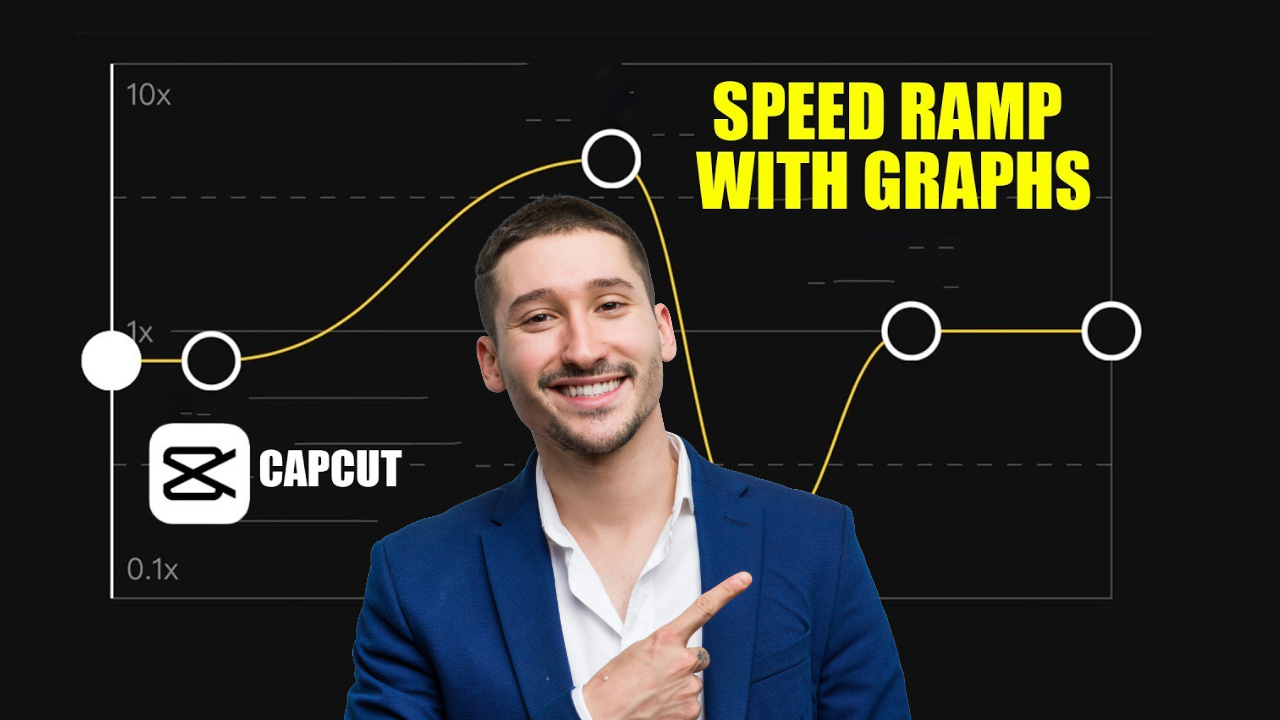
এই লাইনটি আসলে সময়ের সাথে আপনার ভিডিওর স্পিড কীভাবে পরিবর্তন হচ্ছে, তা রিপ্রেজেন্ট করে। গ্রাফের হরাইজন্টাল অক্ষ (বাম থেকে ডানে) হলো সময়, আর ভার্টিকাল অক্ষ (উপর-নিচ) হলো স্পিড। এখন এটি 1x-এ সোজা সমান্তরাল অবস্থায় আছে, অর্থাৎ পুরো ক্লিপটাই এই মুহূর্তে নরমাল বা স্বাভাবিক স্পিডে চলছে — কোথাও কোনো পরিবর্তন নেই।
এই গ্রাফের উপর আপনি নিজের ইচ্ছেমতো পয়েন্ট বা ডট বসাতে পারবেন, এবং প্রতিটা ডট আলাদা আলাদা স্পিড রিপ্রেজেন্ট করবে। দুটো ডটের মাঝের অংশে CapCut নিজে থেকেই স্মুথ ট্রানজিশন তৈরি করে দেয়, ফলে স্পিড হঠাৎ করে না বদলে ধীরে ধীরে পরিবর্তন হয় — এটাই স্পিড র্যাম্পকে এত ন্যাচারাল এবং সিনেমাটিক দেখায়।
💡 স্পিড র্যাম্পিং-এর গোল্ডেন রুল:
- কোনো ডট উপরে নিলে সেই পয়েন্টে ভিডিও দ্রুত (ফাস্ট) হবে।
- কোনো ডট নিচে নিলে সেই পয়েন্টে ভিডিও ধীর (স্লো) হবে।
এই একটা নিয়মই মনে রাখলেই পুরো স্পিড কার্ভ নিজের ইচ্ছেমতো ডিজাইন করা সম্ভব। এরপরের ধাপে আমরা এই নিয়মটাই কাজে লাগিয়ে একটা পূর্ণাঙ্গ স্পিড র্যাম্প বানাব।
ধাপ ৫: ক্লাসিক অ্যাকশন র্যাম্প তৈরি করা
স্পিড গ্রাফ কীভাবে কাজ করে বোঝা হয়ে গেলে, এবার আমরা একটি বাস্তব উদাহরণ দিয়ে দেখব কীভাবে হাতে-কলমে এটা প্রয়োগ করা হয়। ভিডিও এডিটিং-এ সবচেয়ে বেশি ব্যবহৃত এবং সবচেয়ে ইফেক্টিভ প্যাটার্নটাই আমরা বানাব। একে বলা হয় ক্লাসিক অ্যাকশন র্যাম্প: শুরুতে ফাস্ট, মাঝখানে স্লো-মো, আবার শেষে ফাস্ট।
এই প্যাটার্নটা এত জনপ্রিয় হওয়ার কারণ হলো, এটা দর্শকের দৃষ্টি ঠিক সেই মুহূর্তে নিয়ে যায় যেখানে আসল অ্যাকশন বা ক্লাইম্যাক্স ঘটছে। শুরুতে এবং শেষে দ্রুত গতি থাকায় ভিডিওতে এনার্জি তৈরি হয়, আর মাঝখানে স্লো-মো থাকায় সেই বিশেষ মুহূর্তটা নাটকীয়ভাবে হাইলাইট হয়।
- প্রথমেই গ্রাফের একদম শুরুর ডটটি টেনে উপরে তুলে প্রায় 5x স্পিডে নিয়ে যান। এতে ক্লিপের শুরুর অংশ দ্রুত চলে যাবে, যা দর্শকের মনোযোগ ধরে রাখবে এবং একটা এনার্জেটিক ওপেনিং তৈরি করবে।
- এরপর ভিডিওর যে মুহূর্তে অ্যাকশন সবচেয়ে বেশি গুরুত্বপূর্ণ — ধরুন স্কেটবোর্ডার যখন জাম্প করছে বা কোনো বল হাওয়ায় ভাসছে — ঠিক সেই মুহূর্তে আমরা স্পিড কমিয়ে নাটকীয়তা তৈরি করতে চাই। এজন্য টাইমলাইনের প্লেহেড ঠিক সেই পয়েন্টে নিয়ে গিয়ে ‘Add Beat’-এ ট্যাপ করুন, এতে গ্রাফে একটি নতুন ডট যোগ হবে। এই ডটটি টেনে নিচে নামিয়ে প্রায় 0.3x স্পিডে নিয়ে আসুন — এতেই তৈরি হবে সেই মোহনীয় স্লো-মোশন এফেক্ট।
- সবশেষে, যে মুহূর্তে অ্যাকশনটা শেষ হচ্ছে — যেমন স্কেটবোর্ডার ল্যান্ড করছে — সেখানে শেষ ডটটি আবার টেনে উপরে তুলে 5x-এ ফিরিয়ে আনুন। এতে ভিডিওটি আবার দ্রুত গতিতে চলে শেষ হবে, যা পুরো ক্লিপে একটা সম্পূর্ণ এবং স্যাটিসফাইং ফিল দেবে।
মনে রাখবেন: এখানে দেওয়া 5x এবং 0.3x সংখ্যাগুলো শুধু একটা শুরুর পয়েন্ট মাত্র। আপনার ফুটেজের ধরন এবং কতটা নাটকীয়তা চান, তার উপর নির্ভর করে এই মানগুলো কম-বেশি করে নিজের মতো করে অ্যাডজাস্ট করে নিতে পারেন।
ধাপ ৬: AI স্মুথ স্লো-মোশন চালু করা
কার্ভ তৈরি হয়ে গেলে এবার প্লে বাটনে ট্যাপ করে পুরো ক্লিপটা একবার দেখে নিন। স্পিড কীভাবে স্মুথলি একটা লেভেল থেকে আরেকটা লেভেলে ট্রানজিশন হচ্ছে, তা লক্ষ্য করুন।
তবে এখানে একটা সাধারণ সমস্যা হতে পারে। যখন আমরা কোনো নরমাল ফুটেজের স্পিড কমিয়ে স্লো-মো বানাই, তখন আসলে একই ফ্রেম বারবার রিপিট করে দেখানো হয় (কারণ ওই ফুটেজে অতিরিক্ত কোনো ফ্রেম থাকে না)। এর ফলে স্লো-মো অংশটা মাঝে মাঝে কিছুটা ঝাঁকুনিপূর্ণ বা চপি দেখাতে পারে, বিশেষ করে যদি আপনার ফুটেজ হাই ফ্রেম রেটে শুট করা না থাকে।
সৌভাগ্যক্রমে, এই সমস্যার সমাধানের জন্য CapCut-এ একটি দারুণ ফিচার আছে:
- স্পিড কার্ভ এডিটরের নিচে Make it Smoother বাটনে ট্যাপ করুন।
- এখানে সাধারণত দুটো অপশন থাকে — একটা দ্রুত প্রসেস করে কিন্তু কম কোয়ালিটি দেয়, আরেকটা একটু সময় নেয় কিন্তু রেজাল্ট অনেক ভালো হয়। সেরা রেজাল্টের জন্য Better Quality সিলেক্ট করুন।
এই অপশন সিলেক্ট করলে CapCut-এর AI মডেল আসল ফুটেজ থেকে সম্পূর্ণ নতুন ফ্রেম জেনারেট করে দেবে এবং সেগুলো বিদ্যমান ফ্রেমগুলোর মাঝখানে বসিয়ে দেবে। এর ফলে স্লো-মোশন অংশটা অসম্ভব রকম মাখনের মতো স্মুথ হয়ে যাবে, যেন ফুটেজটা আসলেই হাই ফ্রেম রেটে শুট করা হয়েছিল।
প্রসেস হতে ফুটেজের দৈর্ঘ্য এবং আপনার ডিভাইসের পারফরম্যান্স অনুযায়ী কিছুটা সময় লাগতে পারে। তবে এই কয়েক সেকেন্ড বা মিনিট অপেক্ষা করার পর যে রেজাল্ট পাওয়া যায়, তা সত্যিই অপেক্ষার মূল্য পুরোপুরি পূরণ করে দেয়।
ধাপ ৭: টাইমিং ফাইন-টিউন করা
স্মুথিং প্রসেস শেষ হলে এবার পুরো ক্লিপটি আরেকবার শুরু থেকে শেষ পর্যন্ত দেখুন। নিজেকে প্রশ্ন করুন — এটা কি ঠিক সেই ভাইব দিচ্ছে যা আপনি চেয়েছিলেন? স্লো-মো অংশটা কি ঠিক সময়ে শুরু হচ্ছে এবং শেষ হচ্ছে?
একটা পারফেক্ট স্পিড র্যাম্প বানানোর আসল সিক্রেট হলো — প্রথমবারেই সব ঠিক হয়ে যাবে এমনটা আশা না করা। বরং যতক্ষণ না নিজের পছন্দমতো ফলাফল পাচ্ছেন, ততক্ষণ ধৈর্য ধরে টুইক করতে থাকা। ডটগুলো শুধু উপর-নিচেই নয়, বাম-ডানেও সরানো যায় — এভাবে সরালে স্পিড শিফটটা ঠিক কোন মুহূর্তে ঘটবে তা পরিবর্তন করা যায়। উদাহরণস্বরূপ, যদি মনে হয় স্লো-মো একটু আগেই শুরু হয়ে যাচ্ছে, তাহলে সেই ডটটা কিছুটা ডানদিকে সরিয়ে দিলেই টাইমিংটা ঠিক হয়ে যাবে।
সাধারণ সমস্যা ও সমাধান
স্পিড র্যাম্প করতে গিয়ে শুরুর দিকে কিছু সাধারণ সমস্যায় পড়া স্বাভাবিক। নিচে কয়েকটি কমন সমস্যা এবং তার সমাধান দেওয়া হলো:
- সমস্যা: স্লো-মো অংশে ভিডিও ঝাঁকুনি দিচ্ছে বা ব্লার দেখাচ্ছে। কারণ: এটা সাধারণত হয় যখন মূল ফুটেজটা কম ফ্রেম রেটে (যেমন ২৪ বা ৩০ fps) শুট করা হয়। ফ্রেম কম থাকায় স্লো করলে ফাঁকা জায়গা দেখা দেয়। সমাধান: ধাপ ৬-এ দেখানো Make it Smoother ফিচার ব্যবহার করুন। সম্ভব হলে ভবিষ্যতে হাই ফ্রেম রেটে (৬০ fps বা তার বেশি) ফুটেজ শুট করার চেষ্টা করুন, তাহলে স্লো-মো এমনিতেই অনেক স্মুথ হবে।
- সমস্যা: স্পিড পরিবর্তন করলেও তেমন কোনো পার্থক্য বোঝা যাচ্ছে না। কারণ: ফুটেজে পর্যাপ্ত মোশন বা মুভমেন্ট নেই। সমাধান: ধাপ ১-এ বলা হয়েছে যেমন, এমন ফুটেজ বেছে নিন যেখানে সাবজেক্ট বা ক্যামেরা সক্রিয়ভাবে নড়াচড়া করছে।
- সমস্যা: Speed আইকন ট্যাপ করলেও কিছু হচ্ছে না বা অপশন ধূসর দেখাচ্ছে। কারণ: টাইমলাইনে ক্লিপটি সিলেক্ট করা নেই। সমাধান: আগে টাইমলাইনে ভিডিও ক্লিপের উপর ট্যাপ করে সেটা হাইলাইট করুন, তারপর Speed আইকনে ট্যাপ করুন।
ফাইনাল রেজাল্ট ও উপসংহার
সব ধাপ শেষ হওয়ার পর চলুন একবার পুরো ফাইনাল রেজাল্টটা দেখি! শুরুতে দ্রুত গতির ফুটেজ, মাঝখানে সেই মোহনীয় বাটার-স্মুথ স্লো-মোশন, আর শেষে আবার দ্রুত গতিতে ফিরে আসা — পুরো ক্লিপটা এখন অনেক বেশি সিনেমাটিক এবং প্রফেশনাল লাগছে।
এখান থেকে যা বোঝা যাচ্ছে তা হলো, স্পিড কার্ভে একটু ম্যানুয়াল অ্যাডজাস্টমেন্টই একটা সাধারণ ক্লিপকে সম্পূর্ণভাবে বদলে দিতে পারে। এই ব্লগে আমরা শিখলাম কীভাবে সঠিক ফুটেজ বেছে নিতে হয়, কীভাবে Curve মোড ব্যবহার করে নিজের হাতে স্পিড গ্রাফ বানাতে হয়, কীভাবে AI স্মুথিং দিয়ে স্লো-মোশনকে নিখুঁত করা যায়, এবং কীভাবে টাইমিং ফাইন-টিউন করে পুরো এফেক্টটা নিজের পছন্দমতো সাজানো যায়।
পরবর্তী ধাপ
স্পিড র্যাম্প রপ্ত হয়ে গেলে পরবর্তী চ্যালেঞ্জ হিসেবে রিভার্স স্পিড র্যাম্প ইফেক্টটা ট্রাই করে দেখতে পারেন — এখানে প্রসেসটা উল্টো দিক থেকে কাজ করে এবং এটি ট্রানজিশন হিসেবে ব্যবহার করলে দারুণ ইফেক্ট আসে। এছাড়া একাধিক ক্লিপে একসাথে স্পিড র্যাম্প প্রয়োগ করে পুরো একটা মন্টাজ বানানোর চেষ্টাও করে দেখতে পারেন। কাজ চালিয়ে যান, পরবর্তী ভিডিওতে দেখা হচ্ছে!