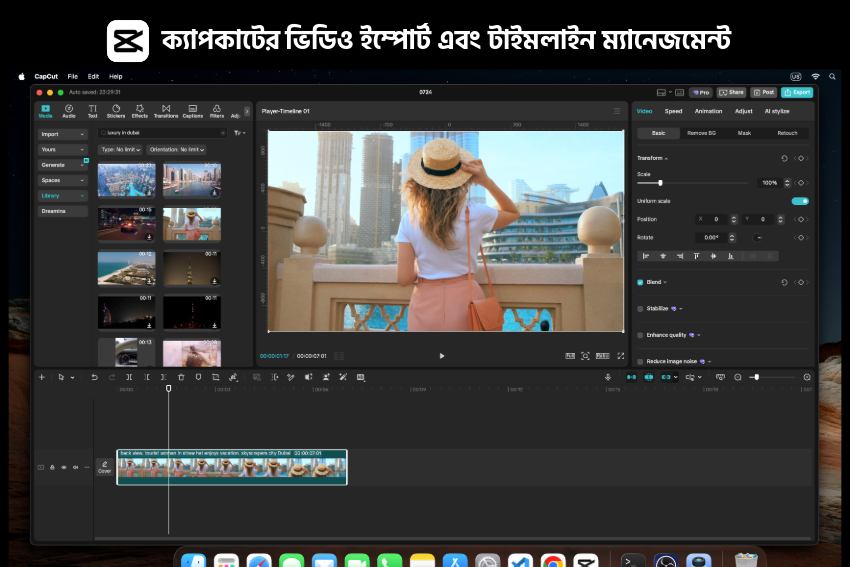
CapCut-এ ভিডিও ইম্পোর্ট এবং টাইমলাইন ম্যানেজমেন্টের এ-টু-জেড
বন্ধুরা, আমাদের CapCut সিরিজে আজ একটা এমন টপিক নিয়ে বসেছি যেটা আসলে সবার আগে শেখা উচিত ছিল, কিন্তু মজার ব্যাপার হলো বেশিরভাগ মানুষ এটা এড়িয়ে গিয়ে সরাসরি ট্রানজিশন আর ইফেক্টের দিকে ঝাঁপিয়ে পড়ে। আমার নিজের এডিটিং জার্নির শুরুর দিকেও ঠিক এই ভুলটাই হয়েছিল। ফলাফল কী হয়েছিল জানেন? টাইমলাইনে এমন জগাখিচুড়ি তৈরি হয়ে যেত যে একটা ৩ মিনিটের ভিডিও এডিট করতে গিয়ে আমার সময় লাগত ২-৩ ঘণ্টা, শুধু ক্লিপ খুঁজে বের করতেই।
তাই আজকের পোস্টে আমরা একদম বেসিক থেকে শুরু করব — ভিডিও ইম্পোর্ট করা থেকে শুরু করে মাল্টিপল লেয়ার হ্যান্ডেল করা, ট্রিম, স্প্লিট আর ডিলিট — সব কিছু। এই একটা পোস্ট পড়লেই আপনার টাইমলাইন ম্যানেজমেন্টের ফাউন্ডেশন পাকা হয়ে যাবে।
কেন টাইমলাইন ম্যানেজমেন্ট এত গুরুত্বপূর্ণ
ভাবুন তো, আপনার ঘরের সব জিনিসপত্র যদি একটা জায়গায় স্তূপ করে রাখা থাকে, তাহলে দরকারের সময় জিনিস খুঁজে পেতে যেমন কষ্ট হয় — ঠিক তেমনই একটা অগোছালো টাইমলাইন আপনার এডিটিং স্পিডকে মেরে ফেলে। ভালো টাইমলাইন ম্যানেজমেন্ট মানে শুধু সুন্দর দেখানো না, এটা আসলে আপনার ওয়ার্কফ্লোকে দ্রুত আর স্ট্রেসমুক্ত করে তোলে।
আমি প্রায় সময় দেখি, নতুনরা একগাদা ক্লিপ একসাথে ইমপোর্ট করে ফেলেন এবং তারপর কোনটা কী সেটা বুঝতেই সময় নষ্ট করেন। তাই চলুন প্রথম ধাপ থেকেই শুরু করি।
ধাপ ১: বিভিন্ন ফরম্যাটের ভিডিও ইমপোর্ট করা
CapCut মোটামুটি সব জনপ্রিয় ভিডিও ফরম্যাট সাপোর্ট করে, তবে যে দুইটা ফরম্যাট নিয়ে মানুষ সবচেয়ে বেশি কনফিউজড থাকে সেগুলো হলো MP4 এবং MOV।
MP4 ফাইল ইমপোর্ট করা
- CapCut খুলে “New Project” এ ক্লিক করুন
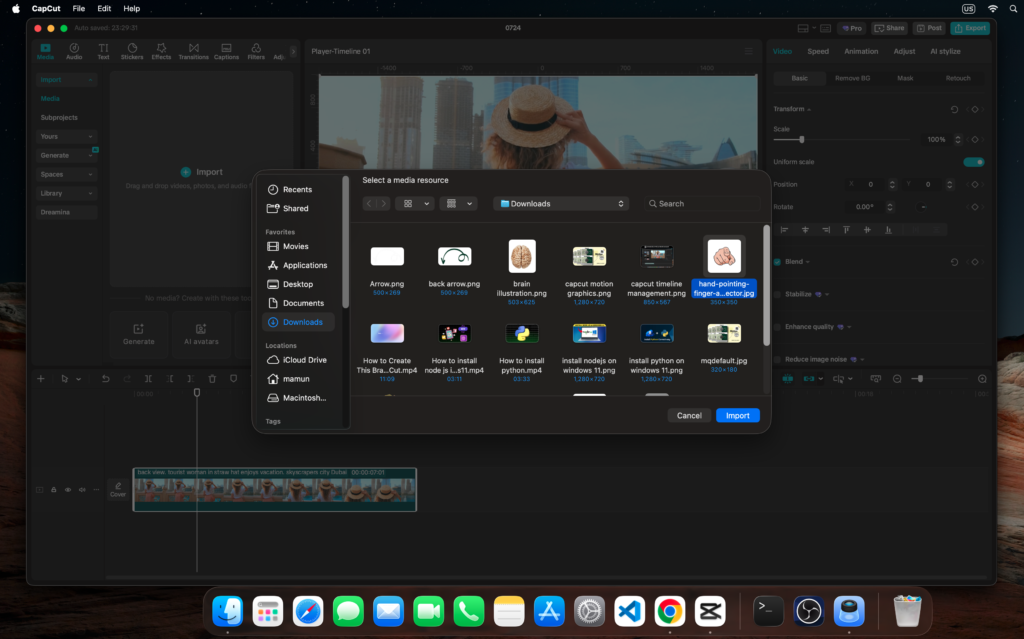
- নিচে “Import” বাটনে ট্যাপ/ক্লিক করুন
- আপনার ফোন গ্যালারি বা কম্পিউটারের ফোল্ডার থেকে MP4 ফাইলটা সিলেক্ট করুন
- “Add” বা “Import” বাটনে চাপ দিলেই ফাইলটা মিডিয়া লাইব্রেরিতে চলে আসবে
MP4 সাধারণত Android ফোনের ডিফল্ট ফরম্যাট, তাই এটা নিয়ে কোনো সমস্যা হওয়ার কথা না।
MOV ফাইল ইমপোর্ট করা
MOV মূলত আইফোন ইউজারদের জন্য পরিচিত একটা ফরম্যাট (Apple-এর নিজস্ব ফরম্যাট)। ইমপোর্ট প্রসেস একই রকম, কিন্তু কিছু ক্ষেত্রে সমস্যা দেখা দিতে পারে:
- হাই এফিশিয়েন্সি ভিডিও কোডেক (HEVC/H.265) দিয়ে রেকর্ড করা MOV ফাইল কখনো কখনো পুরনো ডিভাইসে বা কম্পিউটারে ঠিকভাবে লোড নাও হতে পারে
- এমন হলে, আইফোনের Settings > Camera > Formats এ গিয়ে “Most Compatible” অপশন সিলেক্ট করে রাখলে ভবিষ্যতে এই সমস্যা এড়ানো যায়
দুইটার মধ্যে পার্থক্য এক নজরে
| বিষয় | MP4 | MOV |
|---|---|---|
| সাধারণত ব্যবহারকারী | Android, বেশিরভাগ ক্যামেরা | iPhone, Mac ডিভাইস |
| ফাইল সাইজ | তুলনামূলক ছোট | তুলনামূলক বড় (বিশেষত ProRes হলে) |
| কম্প্যাটিবিলিটি | প্রায় সব প্ল্যাটফর্মে চলে | মাঝেমধ্যে কনভার্সন লাগতে পারে |
| CapCut-এ ইমপোর্ট | সহজ, ঝামেলাহীন | সাধারণত ঠিকঠাক, তবে HEVC কোডেকে মাঝে মাঝে সমস্যা |
একটা টিপস: যদি আপনি একাধিক সোর্স থেকে ফুটেজ নিচ্ছেন (ফোন + ক্যামেরা + স্ক্রিন রেকর্ডিং), তাহলে ইমপোর্ট করার আগে ফাইলগুলো একটা নির্দিষ্ট ফোল্ডারে গুছিয়ে রাখুন। এতে করে CapCut-এর মিডিয়া লাইব্রেরিতে ঘাঁটাঘাঁটি অনেক কমে যায়।
ধাপ ২: মাল্টিপল লেয়ার হ্যান্ডেল করা
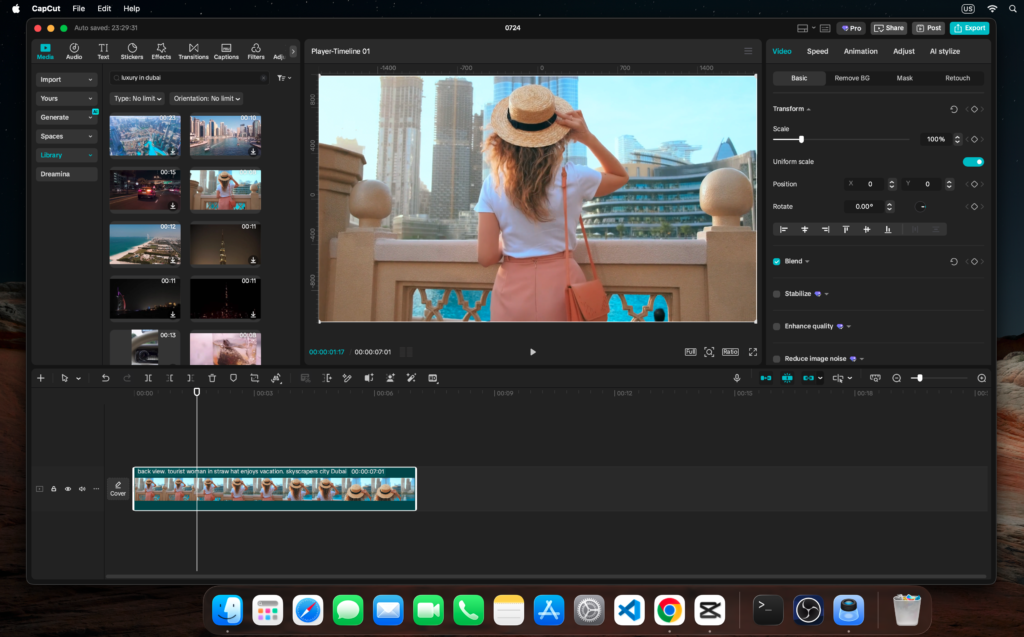
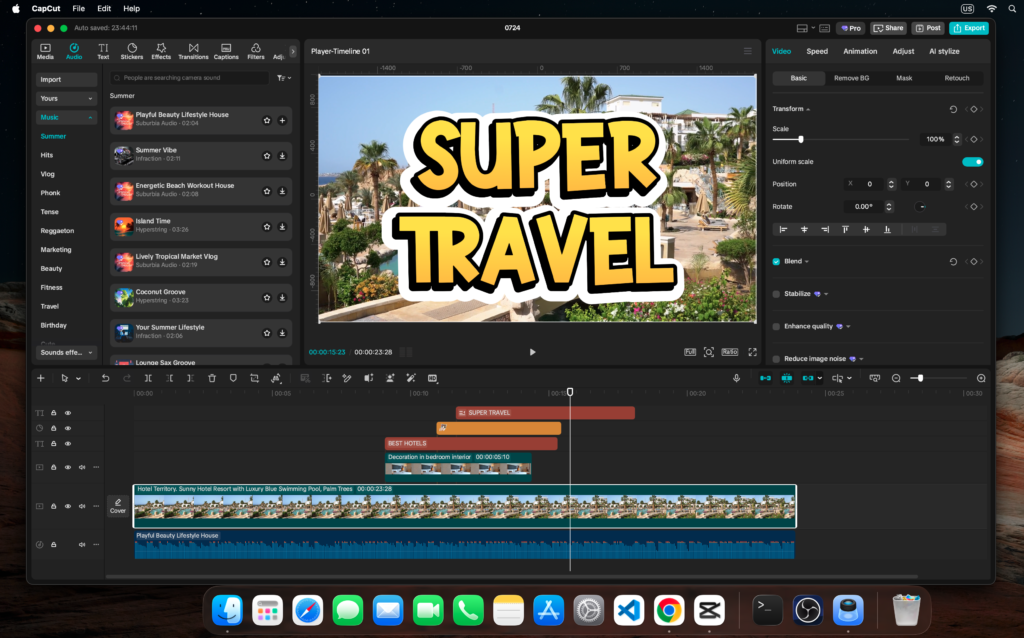
এখানেই আসল খেলা শুরু হয়। একটা ভিডিওতে যখন আপনি একইসাথে মেইন ফুটেজ, ওভারলে ভিডিও, টেক্সট, স্টিকার আর মিউজিক ব্যবহার করেন, তখন প্রতিটাই একটা আলাদা লেয়ার হিসেবে টাইমলাইনে বসে।
লেয়ার যোগ করার নিয়ম
- মেইন টাইমলাইনে আপনার প্রাইমারি ভিডিও ক্লিপ বসানোর পর
- উপরে “+” আইকনে ক্লিক করে নতুন মিডিয়া (ওভারলে ভিডিও, ছবি, টেক্সট) যোগ করুন
- প্রতিটা নতুন এলিমেন্ট মূল ভিডিও ট্র্যাকের উপরে একটা নতুন সারি হিসেবে যোগ হবে
লেয়ার অর্ডার কেন গুরুত্বপূর্ণ
CapCut-এ যে লেয়ারটা যত উপরে থাকবে, স্ক্রিনে সেটাই তত বেশি প্রাধান্য পাবে। যেমন ধরুন:
- সবচেয়ে নিচের লেয়ার — মেইন ব্যাকগ্রাউন্ড ভিডিও
- মাঝের লেয়ার — ওভারলে ফুটেজ বা পিকচার-ইন-পিকচার
- উপরের লেয়ার — টেক্সট, স্টিকার, সাবটাইটেল
আমার একটা কমন ভুল ছিল শুরুর দিকে — টেক্সট লেয়ারটা নিচে রেখে দিতাম, ফলে ভিডিওর নিচে টেক্সট ঢাকা পড়ে যেত আর বুঝতেই পারতাম না কেন লেখা দেখা যাচ্ছে না!
লেয়ার ম্যানেজমেন্টের কিছু প্র্যাকটিকাল টিপস
- একসাথে অনেক লেয়ার থাকলে টাইমলাইন জুম আউট করে পুরো ছবিটা দেখে নিন (নিচের ডানদিকে জুম স্লাইডার আছে)
- প্রতিটা লেয়ারে ট্যাপ করলে সেটা হাইলাইট হয়ে যায়, এতে কোনটা এডিট করছেন তা গুলিয়ে ফেলার সম্ভাবনা কমে
- লেয়ার লক করার অপশনও আছে — যদি একটা লেয়ার ঠিকঠাক বসিয়ে ফেলেছেন এবং ভুলে সরে না যায় সেটা নিশ্চিত করতে চান, তাহলে লক ফিচার ব্যবহার করুন
ধাপ ৩: ক্লিপ ট্রিম (Trim) করা
ট্রিম মানে হলো একটা ক্লিপের শুরু বা শেষ অংশ ছোট করে ফেলা, পুরো ক্লিপটা না রেখে শুধু দরকারি অংশটুকু রাখা।
কীভাবে ট্রিম করবেন
- টাইমলাইনে যে ক্লিপটা ট্রিম করতে চান সেটাতে ট্যাপ করে সিলেক্ট করুন
- ক্লিপের দুই পাশে সাদা বা হলুদ রঙের হ্যান্ডেল দেখা যাবে
- হ্যান্ডেলটা ধরে ভেতরের দিকে টেনে আনলেই ক্লিপ ছোট হয়ে যাবে
মনে রাখবেন: ট্রিম করলে ফুটেজ ডিলিট হয়ে যায় না, শুধু ঢাকা পড়ে থাকে। তাই যদি পরে মনে হয় আরেকটু বেশি অংশ দরকার ছিল, হ্যান্ডেল আবার বাইরের দিকে টানলেই সেই অংশ ফিরে আসবে।
ট্রিম করার সময় কমন ভুল
- অনেকেই ট্রিম করার সময় খুব দ্রুত টেনে ফেলেন, ফলে ঠিক জায়গায় কাট হয় না। এক্ষেত্রে জুম ইন করে টাইমলাইন বড় করে নিলে প্রিসিশন অনেক বাড়ে
- ট্রিম করার আগে অডিও ওয়েভফর্মটা দেখে নিন — কথা বলার মাঝখানে কেটে ফেললে শুনতে অস্বাভাবিক লাগবে
ধাপ ৪: ক্লিপ স্প্লিট (Split) করা
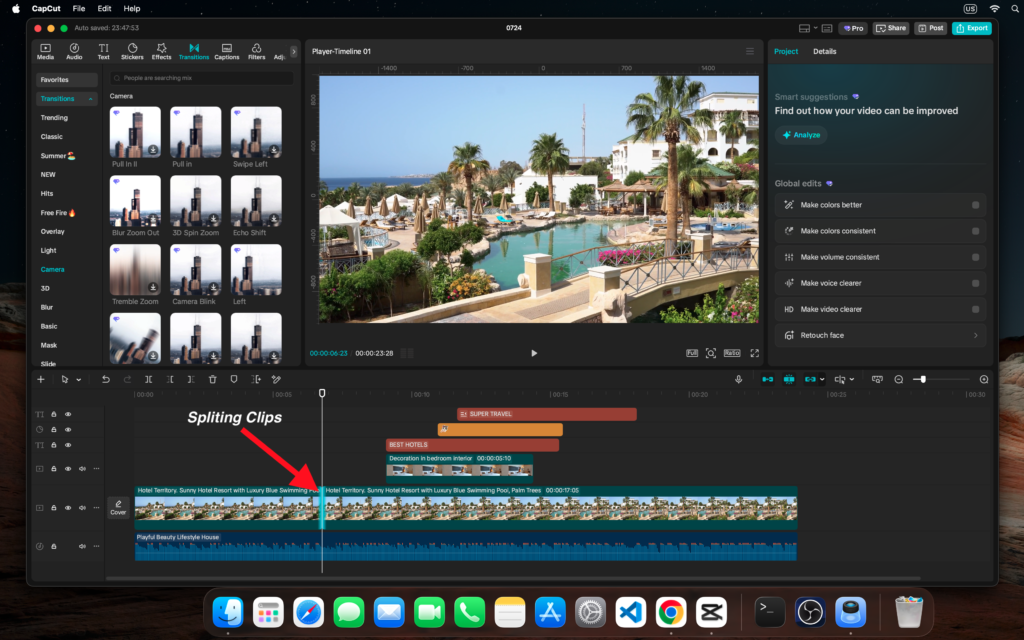
স্প্লিট মানে হলো একটা ক্লিপকে মাঝখান থেকে দুই ভাগে ভাগ করে ফেলা। এটা তখন কাজে লাগে যখন একটা লম্বা ক্লিপের মাঝখানের অংশে ট্রানজিশন বসাতে চান, বা মাঝের একটা অংশ ফেলে দিতে চান।
স্প্লিট করার নিয়ম
- প্লেহেড (টাইমলাইনের সাদা লাইনটা) ঠিক যে পয়েন্টে স্প্লিট করতে চান সেখানে নিয়ে যান
- ক্লিপটা সিলেক্ট করুন
- নিচের টুলবার থেকে “Split” আইকনে (দুইটা বিপরীতমুখী ব্র্যাকেটের মতো দেখতে) ক্লিক করুন
- ক্লিপটা এখন দুইটা আলাদা ক্লিপে ভাগ হয়ে যাবে
স্প্লিট বনাম ট্রিম — কোনটা কখন ব্যবহার করবেন
| পরিস্থিতি | কোনটা ব্যবহার করবেন |
|---|---|
| ক্লিপের শুরু বা শেষ থেকে বাদ দিতে চাইলে | ট্রিম |
| ক্লিপের মাঝখানের একটা অংশ বাদ দিতে চাইলে | স্প্লিট (দুইবার) + ডিলিট |
| একটা লম্বা ক্লিপে মাঝখানে ট্রানজিশন বসাতে চাইলে | স্প্লিট |
| একই ক্লিপের ভিন্ন ভিন্ন অংশে ভিন্ন স্পিড বা ইফেক্ট দিতে চাইলে | স্প্লিট |
আমি প্রথম প্রথম এই দুটার পার্থক্য নিয়ে বেশ কনফিউজড ছিলাম। সহজ কথায় মনে রাখুন — ট্রিম করলে ক্লিপ ছোট হয়, স্প্লিট করলে ক্লিপ ভাগ হয়।
ধাপ ৫: ক্লিপ ডিলিট করা
ডিলিট করা সবচেয়ে সহজ ধাপ, কিন্তু এখানেও কিছু নিয়ম জানা দরকার যাতে ভুলবশত দরকারি জিনিস মুছে না যায়।
ডিলিট করার নিয়ম
- যে ক্লিপটা মুছতে চান সেটা সিলেক্ট করুন
- নিচের টুলবারে “Delete” বা ট্র্যাশ আইকনে ট্যাপ করুন
- অথবা কীবোর্ড শর্টকাট হিসেবে Delete/Backspace কী চাপুন (ডেস্কটপ ভার্সনে)
ডিলিট করার সময় খেয়াল রাখবেন
- একটা ক্লিপ ডিলিট করলে তার জায়গায় ফাঁকা গ্যাপ থেকে যেতে পারে, যদি না আপনি “Ripple Delete” (কিছু ভার্সনে এই অপশন থাকে) ব্যবহার করেন, যা পরের ক্লিপগুলোকে অটোমেটিক্যালি টেনে এনে গ্যাপ বন্ধ করে দেয়
- যদি ভুল করে ডিলিট হয়ে যায়, সাথে সাথে Undo (Ctrl+Z বা মোবাইলে আন্ডু আইকন) চাপুন
কমন সমস্যা ও সমাধান (Troubleshooting)
চলুন এবার দেখি টাইমলাইন নিয়ে কাজ করার সময় সবচেয়ে বেশি যেসব সমস্যার মুখোমুখি হতে হয়, সেগুলোর সমাধান কী।
সমস্যা ১: ভিডিও ইমপোর্ট করার পর অডিও-ভিডিও সিঙ্ক নেই এটা সাধারণত ফ্রেম রেট মিসম্যাচের কারণে হয়। প্রজেক্ট সেটিংসে গিয়ে ফ্রেম রেট চেক করে নিন, এবং ফুটেজের অরিজিনাল ফ্রেম রেটের সাথে মিলিয়ে নিন।
সমস্যা ২: ট্রিম করার সময় ক্লিপ লাফিয়ে অন্য জায়গায় চলে যাচ্ছে টাইমলাইন খুব ছোট (জুম আউট করা) অবস্থায় থাকলে এমন হয়। জুম ইন করে নিলে হ্যান্ডেল ধরে টানা অনেক সহজ ও নিখুঁত হয়ে যায়।
সমস্যা ৩: স্প্লিট করার পর দুইটা ক্লিপের মাঝে সাদা গ্যাপ দেখা যাচ্ছে এটা তখন হয় যখন স্প্লিটের পর মাঝের অংশ ডিলিট করা হয়েছে কিন্তু ক্লিপগুলো টেনে জোড়া লাগানো হয়নি। দুইপাশের ক্লিপ ধরে টেনে গ্যাপটা বন্ধ করে দিন।
সমস্যা ৪: মাল্টিপল লেয়ার থাকলে অ্যাপ স্লো হয়ে যাচ্ছে বিশেষত মোবাইলে এটা কমন সমস্যা। হাই রেজুলিউশনের (4K) অনেকগুলো ফাইল একসাথে ব্যবহার করলে এমন হতে পারে। প্রক্সি/প্রিভিউ রেজুলিউশন কমিয়ে (Settings-এ পাওয়া যায়) কাজ করলে স্মুথনেস ফিরে আসে।
সমস্যা ৫: MOV ফাইল ইমপোর্ট হচ্ছে না বা কালো স্ক্রিন দেখাচ্ছে এটা সাধারণত HEVC কোডেকের ইনকম্প্যাটিবিলিটির কারণে হয়। ফাইলটা আগে থেকেই MP4-এ কনভার্ট করে নিলে সমস্যা সমাধান হয়ে যায়।
শেষ কথা
দেখুন বন্ধুরা, টাইমলাইন ম্যানেজমেন্ট ব্যাপারটা প্রথম প্রথম হয়তো একটু বোরিং লাগতে পারে, ট্রানজিশন বা ইফেক্টের মতো চোখ ধাঁধানো না। কিন্তু বিশ্বাস করুন, এই বেসিক জিনিসগুলো ঠিকভাবে রপ্ত করে ফেললে আপনার পুরো এডিটিং ওয়ার্কফ্লো আগের চেয়ে অনেক দ্রুত আর পরিষ্কার হয়ে যাবে। আমি নিজেও যখন এই বেসিকগুলো ঠিকমতো শিখলাম, তখন থেকেই আমার এডিটিং টাইম প্রায় অর্ধেক কমে গিয়েছিল।
আজকের পোস্টে আমরা শিখলাম কীভাবে বিভিন্ন ফরম্যাটের ভিডিও ইমপোর্ট করতে হয়, মাল্টিপল লেয়ার সামলাতে হয়, আর ট্রিম-স্প্লিট-ডিলিটের মতো বেসিক কিন্তু জরুরি টুলগুলো ব্যবহার করতে হয়।
আগামী পর্বে আমরা কথা বলব কিফ্রেম অ্যানিমেশন (Keyframe Animation) নিয়ে — কীভাবে একটা স্ট্যাটিক ছবি বা ভিডিওকে আপনি জীবন্ত মুভমেন্ট দিতে পারেন, একদম প্রফেশনাল লেভেলে। তাই সাথেই থাকুন!
আপনার যদি কোনো প্রশ্ন থাকে বা টাইমলাইন নিয়ে কোনো নির্দিষ্ট সমস্যায় আটকে থাকেন, কমেন্টে জানাতে ভুলবেন না। পরের পর্ব পর্যন্ত, হ্যাপি এডিটিং!