CapCut-এ কীভাবে সিমলেস রিভার্স স্পিড র্যাম্প ইফেক্ট বানাবেন
স্পিড র্যাম্প নিঃসন্দেহে দারুণ একটা টেকনিক, কিন্তু যদি আপনার ট্রানজিশনগুলোকে সত্যিকার অর্থে ইউনিক এবং চোখে পড়ার মতো বানাতে চান, তাহলে আপনাকে অবশ্যই রিভার্স স্পিড র্যাম্প ট্রাই করে দেখতে হবে।
TikTok এবং YouTube Shorts-এ যেসব ভিডিওতে হঠাৎ করে একটা ক্লিপ থেকে আরেকটা ক্লিপে দারুণ এনার্জেটিক এবং স্ন্যাপি ট্রানজিশন দেখা যায়, তার পেছনে বেশিরভাগ সময়ই এই টেকনিকটাই কাজ করে।
সাধারণ স্পিড র্যাম্পে আমরা একটা ক্লিপের ভেতরেই স্পিড ওঠানামা করাই। কিন্তু রিভার্স স্পিড র্যাম্পে আমরা দুটো ক্লিপ ব্যবহার করি — একটা স্বাভাবিক দিকে চলে, আরেকটা ঠিক তার উল্টো দিকে (রিভার্সড) চলে — এবং এই দুটোকে এমনভাবে জোড়া লাগাই যে মনে হয় ভিডিওটা একটা পয়েন্টে গিয়ে “বাউন্স” করে আবার ফিরে আসছে। এই ইফেক্টটাই ভিডিওকে অস্বাভাবিক রকম হাই-এনার্জি এবং প্রফেশনাল লুক দেয়।
এই ব্লগে দেখানো হবে ঠিক কীভাবে CapCut Desktop-এ পাঁচ মিনিটেরও কম সময়ে এই ইফেক্টটা সেটআপ করা যায়। চলুন শুরু করি।
পুরো টিউটোরিয়ালটি YouTube-এ ভিডিও আকারে দেখা যাবে।
শুরুর আগে যা জানা দরকার
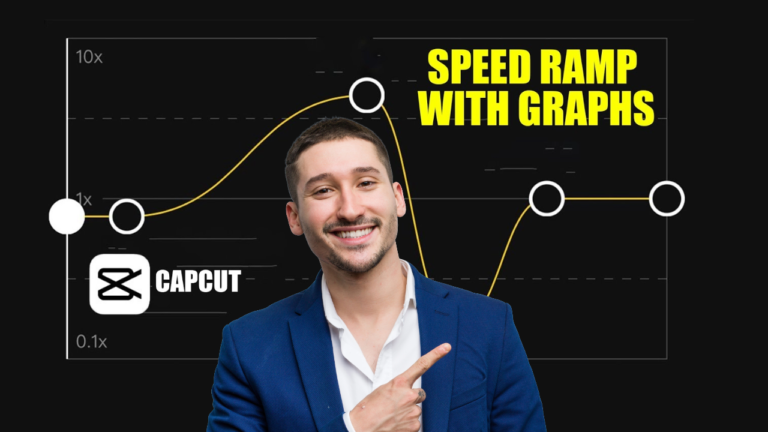
এই টিউটোরিয়ালটা মূলত CapCut Desktop ভার্সন ব্যবহার করে দেখানো হয়েছে, কারণ ডেস্কটপ ভার্সনে কীফ্রেম এবং স্পিড কার্ভ নিয়ন্ত্রণ করা মোবাইলের চেয়ে অনেক বেশি নিখুঁতভাবে করা যায়। এছাড়া আগের ব্লগে দেখানো সাধারণ স্পিড র্যাম্প টেকনিকটা যদি একবার প্র্যাকটিস করা থাকে, তাহলে এই ব্লগটা বুঝতে আরও সহজ হবে, কারণ এখানে একই স্পিড গ্রাফ কনসেপ্টের উপর ভিত্তি করেই কাজ করা হবে, শুধু দুটো ক্লিপ নিয়ে।
ধাপ ১: ক্লিপ বসিয়ে স্পিড গ্রাফ ওপেন করা
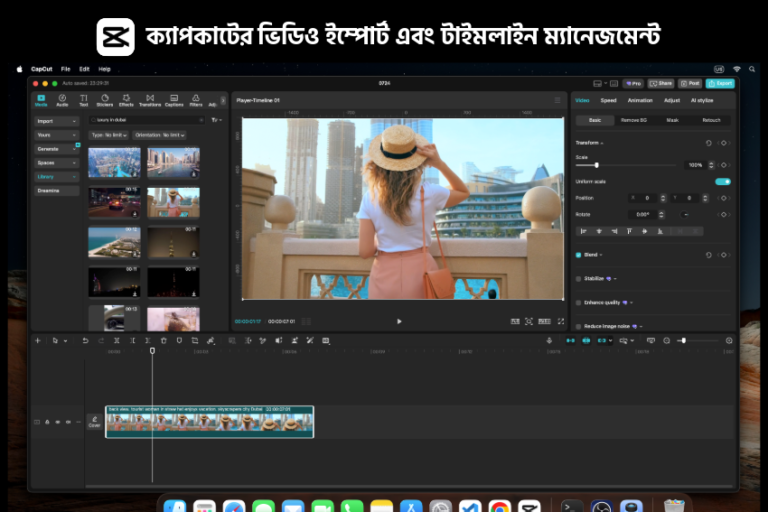
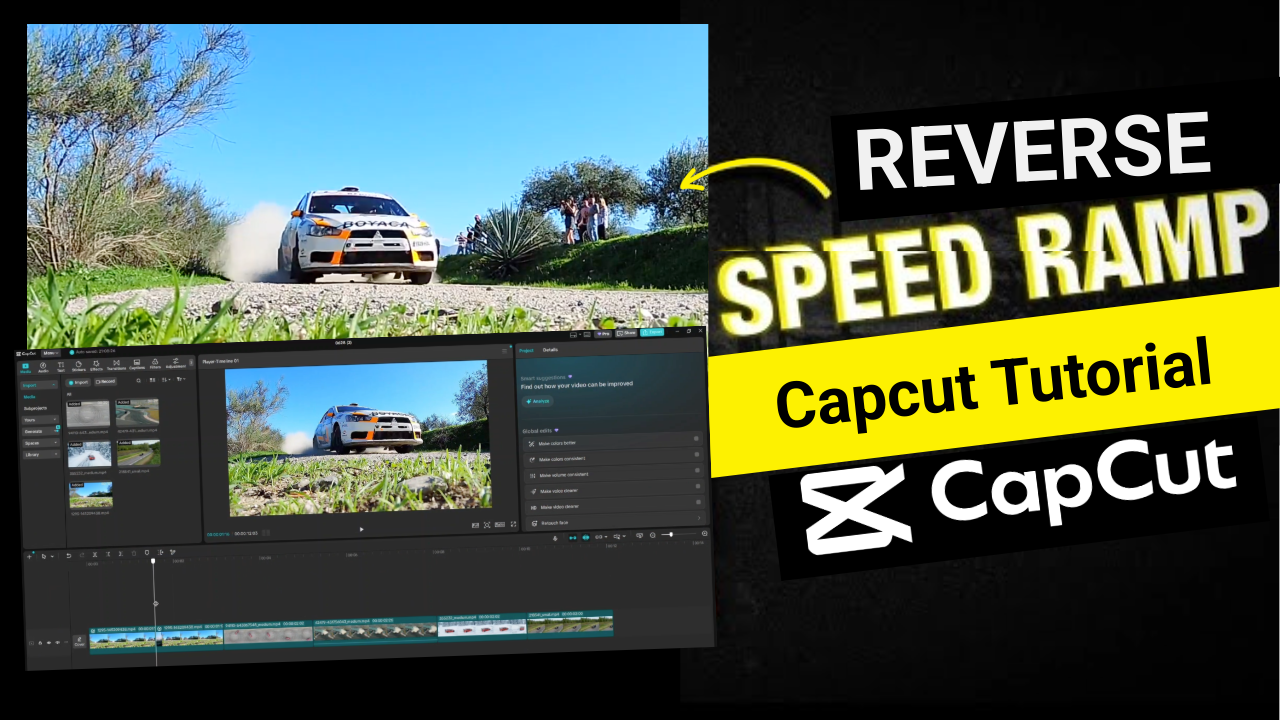
প্রথমে আপনার প্রজেক্ট ওপেন করুন এবং ফুটেজটি টাইমলাইনে নিয়ে আসুন। এই টিউটোরিয়ালের জন্য একটা গাড়ির অ্যাকশন ফুটেজ ব্যবহার করা হয়েছে (Pixabay-এর Rallye Car Race ফুটেজ), কারণ গাড়ির মতো দ্রুত মুভমেন্টওয়ালা ফুটেজে এই ইফেক্টটা সবচেয়ে বেশি চোখে পড়ে।
- টাইমলাইনে আপনার ভিডিও ক্লিপে ক্লিক করে সেটা সিলেক্ট করুন।
- উপরের ডানদিকে Speed ট্যাবে যান, সেখান থেকে Curve সিলেক্ট করুন, এবং প্রি-সেট লিস্ট থেকে Flash In বেছে নিন।
- এই প্রিসেটটা ক্লিপের শুরুটা সুপার ফাস্ট এবং শেষটা স্লো করে দেয় — অর্থাৎ ক্লিপটা দ্রুত শুরু হয়ে ধীরে ধীরে থেমে যাওয়ার মতো ফিল দেয়। এটাই আমাদের প্রথম ক্লিপের বেস তৈরি করবে।
প্রিসেট সিলেক্ট করার পর গ্রাফের পয়েন্টগুলো ধরে টেনে নিজের ফুটেজ অনুযায়ী অ্যাডজাস্ট করুন, যতক্ষণ না রিদমটা ঠিক আপনার পছন্দমতো লাগছে।
মনে রাখবেন, প্রিসেট শুধু একটা শুরুর পয়েন্ট — চূড়ান্ত ফলাফল নির্ভর করবে আপনি কীভাবে এটা ফাইন-টিউন করছেন তার উপর।
ধাপ ২: ক্লিপ ডুপ্লিকেট করে রিভার্স করা
এই ইফেক্টের আসল রহস্য এখানেই লুকিয়ে আছে। রিভার্স স্পিড র্যাম্প বানাতে হলে আমাদের একই ক্লিপের দুটো ভার্সন দরকার — একটা সামনের দিকে চলবে, আরেকটা ঠিক তার উল্টো দিকে অর্থাৎ পেছনের দিকে চলবে। এই দুটো ক্লিপ পরপর বসালে মনে হবে ভিডিওটা এক জায়গায় গিয়ে থমকে আবার উল্টো দিকে ফিরে যাচ্ছে, যা দেখতে খুবই আকর্ষণীয় লাগে।
- Alt কী (Mac-এ Option) চেপে ধরে ক্লিপটি ডানদিকে টেনে আনুন — এতে ক্লিপটার একটা হুবহু কপি তৈরি হয়ে যাবে। এই কপিটা প্রথম ক্লিপের ঠিক পাশেই বসিয়ে দিন, যাতে দুটো ক্লিপের মাঝে কোনো ফাঁকা জায়গা না থাকে।
- এবার এই দ্বিতীয় (ডুপ্লিকেট করা) ক্লিপটাতে ক্লিক করুন।
- টাইমলাইনের ঠিক উপরে থাকা Reverse আইকনে ক্লিক করুন। এই প্রসেসটা ফুটেজের ভেতরের প্রতিটা ফ্রেমের ক্রম উল্টে দেয়, ফলে ক্লিপটা এখন পেছনের দিকে চলবে। ফুটেজের দৈর্ঘ্য অনুযায়ী এটা প্রসেস হতে কয়েক সেকেন্ড সময় নিতে পারে, তাই ধৈর্য ধরে অপেক্ষা করুন।
- রিভার্স হয়ে গেলে আবার Speed ট্যাবে ফিরে যান, এবার Flash Out প্রিসেট সিলেক্ট করুন, এবং গ্রাফটা এমনভাবে অ্যাডজাস্ট করুন যেন এটা প্রথম ক্লিপের ঠিক আয়নার প্রতিবিম্বের মতো হয় — অর্থাৎ এই ক্লিপটা স্লো শুরু হয়ে ফাস্ট শেষ হবে। এতে দুই ক্লিপ মিলে একটা পারফেক্ট সিমেট্রিক্যাল প্যাটার্ন তৈরি হবে: ফাস্ট → স্লো → স্লো → ফাস্ট।
ধাপ ৩: চপি স্লো-মো ঠিক করা (অত্যন্ত গুরুত্বপূর্ণ ধাপ)
এই মুহূর্তে যদি প্লেব্যাক করে দেখেন, তাহলে দেখবেন স্লো-মোশনের অংশটুকু খুবই ল্যাগি এবং ঝাঁকুনিপূর্ণ দেখাচ্ছে। এটা হওয়ার কারণ হলো, স্লো করার সময় আসলে বিদ্যমান ফ্রেমগুলোই বারবার রিপিট করা হয়, নতুন কোনো ফ্রেম তৈরি হয় না।
এই সমস্যাটা এড়িয়ে গেলে পুরো ইফেক্টটাই নষ্ট হয়ে যেতে পারে, তাই এই ধাপটা একদম বাদ দেওয়া চলবে না।
এই সমস্যা ঠিক করতে দুটো ক্লিপের জন্যই নিচের কাজগুলো করতে হবে:
- Speed ট্যাবে যান।
- নিচের দিকে স্ক্রল করে Smooth slow-mo অপশনটি চেক করুন।
- এখানে সাধারণত ডিফল্টভাবে Frame Blending সিলেক্ট করা থাকে, সেটা পরিবর্তন করে Optical Flow-তে সুইচ করুন। এই সেটিংটা CapCut-কে বাধ্য করে সম্পূর্ণ নতুন ফ্রেম জেনারেট করতে, যার ফলে স্লো-মোশন অংশটুকু মাখনের মতো স্মুথ দেখাবে।
মনে রাখবেন: এই সেটিং দুই নম্বর ক্লিপেও আলাদাভাবে প্রয়োগ করতে হবে। একটাতে করলেই চলবে না — কারণ দুটো ক্লিপই তাদের নিজস্ব স্লো-মো অংশ ধারণ করছে।
ধাপ ৪: কীফ্রেম জুম যোগ করা
দুটো ক্লিপকে একদম নিখুঁতভাবে একসাথে মিশিয়ে দেওয়ার জন্য, আমরা যেখানে দুটো ক্লিপ জোড়া লাগছে (কাট পয়েন্টে) ঠিক সেই জায়গায় একটা ছোট্ট জুম ইফেক্ট যোগ করব। এই জুমটাই আসলে দর্শকের চোখে দুই ক্লিপের সংযোগস্থলটা লুকিয়ে দেয়, ফলে পুরো ট্রানজিশনটা একদম সিমলেস মনে হয়।
নিচের টেবিলটা অনুসরণ করে স্কেল কীফ্রেমগুলো সেট করুন:
| ক্লিপ | প্লেহেড কোথায় বসাবেন | কী করতে হবে | স্কেল % |
|---|---|---|---|
| ক্লিপ ১ | একদম শুরুতে | কীফ্রেম যোগ করুন | ১০০% |
| ক্লিপ ১ | একদম শেষ ফ্রেমে | কীফ্রেম যোগ করুন | ১২০% |
| ক্লিপ ২ | একদম প্রথম ফ্রেমে | কীফ্রেম যোগ করুন | ১২০% |
| ক্লিপ ২ | একদম শেষে | কীফ্রেম যোগ করুন | ১০০% |
লক্ষ্য করুন, ক্লিপ ১-এর শেষ এবং ক্লিপ ২-এর শুরুতে স্কেল একই (১২০%) রাখা হয়েছে। এর ফলে যখন ক্লিপ ১ শেষ হয়ে ক্লিপ ২ শুরু হয়, তখন জুম লেভেলে কোনো হঠাৎ পরিবর্তন হয় না — বরং মনে হয় ক্যামেরা একটানা জুম করেই যাচ্ছে, যার মাঝেই আসলে ক্লিপ বদলে গেছে।
আসল রহস্য: ক্লিপ ১-এর শেষ কীফ্রেমে রাইট-ক্লিক করে সেটাকে Ease Out-এ পরিবর্তন করুন। এরপর ক্লিপ ২-এর প্রথম কীফ্রেমে রাইট-ক্লিক করে সেটাকে Ease In-এ পরিবর্তন করুন। এই ইজিং সেটিং দুটো ছাড়া জুমটা যান্ত্রিক এবং শক্ত (rigid) দেখাবে — একদম রোবটের মতো লাগবে, প্রাকৃতিক মনে হবে না। Ease In/Out যোগ করলে জুমের গতিটা স্মুথভাবে শুরু ও শেষ হয়, ঠিক যেমনটা রিয়েল ক্যামেরা লেন্সে হয়ে থাকে।
ধাপ ৫: রেন্ডার ও এক্সপোর্ট করা
ব্যস, কাজ শেষ! প্রিভিউ চেক করে দেখুন ট্রানজিশনটা কতটা দুর্দান্ত দেখাচ্ছে। যদি আপনার এডিটে আরও একাধিক ক্লিপ থাকে, তাহলে সবগুলোতে একই পেসিং বজায় রাখতে ঠিক এই একই ওয়ার্কফ্লো প্রতিটা ক্লিপে রিপিট করুন।
এরপর এক্সপোর্ট বাটনে ক্লিক করুন, 1080p বা 4K রেজোলিউশনে সেভ করুন — আপনার ভিডিও রেডি!
সাধারণ সমস্যা ও সমাধান
- সমস্যা: Reverse করার পর ক্লিপটা খুঁজে পাচ্ছি না বা এলোমেলো লাগছে। কারণ: ডুপ্লিকেট করা ক্লিপটা সঠিকভাবে সিলেক্ট না করে Reverse আইকনে ক্লিক করা হয়েছে। সমাধান: Reverse করার আগে নিশ্চিত হয়ে নিন যে টাইমলাইনে শুধু দ্বিতীয় (ডুপ্লিকেট) ক্লিপটাই সিলেক্ট করা আছে, প্রথমটা নয়।
- সমস্যা: Optical Flow সিলেক্ট করার পরেও স্লো-মো এখনো কিছুটা চপি লাগছে। কারণ: Optical Flow প্রসেস করতে কিছুটা সময় নেয়, এবং কম্পিউটারের প্রসেসিং পাওয়ার কম হলে রেজাল্ট রেন্ডার হওয়ার আগে প্রিভিউ ততটা স্মুথ নাও লাগতে পারে। সমাধান: পুরো প্রজেক্ট এক্সপোর্ট করে ফাইনাল ফাইলে চেক করুন — এক্সপোর্ট করা ভিডিওতে সাধারণত প্রিভিউয়ের চেয়ে অনেক বেশি স্মুথ দেখায়।
- সমস্যা: জুম ইফেক্টটা এখনও ঝাঁকুনি দিয়ে বদলাচ্ছে, স্মুথ লাগছে না। কারণ: কীফ্রেমগুলোতে Ease In/Ease Out সেট করা হয়নি। সমাধান: ধাপ ৪-এ বলা মতো, ক্লিপ ১-এর শেষ কীফ্রেমে Ease Out এবং ক্লিপ ২-এর প্রথম কীফ্রেমে Ease In সেট করে নিন।
ফাইনাল রেজাল্ট
এই কয়েকটা ধাপ শেষ হলেই আপনার হাতে থাকবে একটা সম্পূর্ণ সিমলেস রিভার্স স্পিড র্যাম্প ট্রানজিশন — যেখানে প্রথম ক্লিপ দ্রুত থেকে ধীরে থেমে যায়, তারপর দ্বিতীয় ক্লিপ ধীর থেকে দ্রুত হয়ে আবার এগিয়ে চলে, আর মাঝখানের জুমটা পুরো ব্যাপারটাকে একটানা এবং প্রাকৃতিক করে তোলে। এই একই টেকনিকটা যেকোনো অ্যাকশন ফুটেজ, ট্রাভেল ক্লিপ বা প্রোডাক্ট ভিডিওতে প্রয়োগ করে ভিডিওকে আরও প্রফেশনাল এবং ট্রেন্ডি লুক দেওয়া সম্ভব।
এই টেকনিকে দক্ষ হয়ে গেলে, এবার একাধিক ক্লিপের মধ্যে একই রিভার্স স্পিড র্যাম্প টেকনিক প্রয়োগ করে একটা পুরো মন্টাজ বানানোর চেষ্টা করতে পারেন — এতে পুরো ভিডিও জুড়ে একটানা এনার্জেটিক পেসিং বজায় থাকবে।
পাশাপাশি, আগের ব্লগে দেখানো সাধারণ স্পিড র্যাম্প টেকনিকের সাথে এই রিভার্স র্যাম্প মিলিয়ে ব্যবহার করলে আরও ভ্যারিয়েশন এবং ক্রিয়েটিভ ট্রানজিশন তৈরি করা যাবে।