ক্যাপকাটে ব্রেইন অ্যানিমেশন তৈরি
ইউটিউবে শিক্ষামূলক বা ডকুমেন্টরি ঘরানার ভিডিও ক্রিয়েটরদের কথা ভাবলে চোখের সামনে ভেসে ওঠে Vox, Magnates Media, কিংবা Johnny Harris-এর নাম। তাঁদের ভিডিওর মূল আকর্ষণ কেবল কথা নয়—বরং স্ক্রিনে চমৎকারভাবে ফুটে ওঠা ভিজ্যুয়াল অ্যানিমেশন। কিন্তু এই ধরনের আফটার ইফেক্টস (After Effects) স্টাইলের মোশন গ্রাফিক্স কি কেবল হাই-এন্ড সফটওয়্যার দিয়েই সম্ভব?
একদমই নয়! কোনো জটিল সফটওয়্যার ছাড়াই শুধুমাত্র CapCut ব্যবহার করে কীভাবে পেশাদার মানের মনস্তাত্ত্বিক ব্রেইন অ্যানিমেশন (Brain Animation) তৈরি করা যায়।
আজকের এই ব্লগে আমরা বিস্তারিত আলোচনা করব কীভাবে আপনি খুব সহজেই ক্যাপকাটে এই অ্যানিমেশনটি তৈরি করবেন, আপনার ইউটিউব বা সোশ্যাল মিডিয়া ভিডিওর এঙ্গেজমেন্ট বাড়াবেন এবং ভিডিও এডিটিং স্কিলকে পরবর্তী লেভেলে নিয়ে যাবেন।
ভিডিও অ্যানিমেশন কেন এতটা গুরুত্বপূর্ণ?
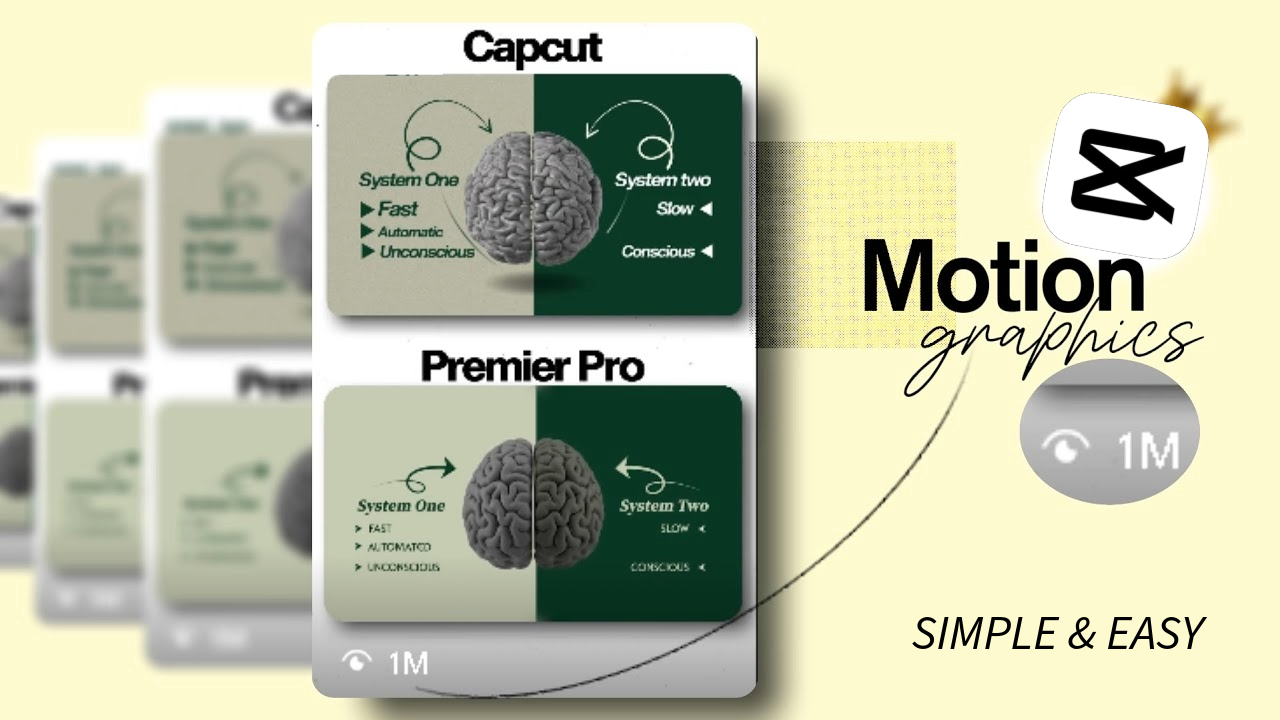
মানুষ তথ্য লিখিত বা শোনার চেয়ে ভিজ্যুয়ালি দ্রুত গ্রহণ করতে পারে। বিশেষ করে যখন আপনি মনস্তত্ত্ব (Psychology), মানব মস্তিষ্ক বা কোনো জটিল বৈজ্ঞানিক তত্ত্ব উপস্থাপন করছেন—যেমন ড্যানিয়েল কানেম্যানের বিখ্যাত ধারণার System 1 (দ্রুত ও সায়ংক্রিয় চিন্তাভাবনা) এবং System 2 (গভীর ও ধীর চিন্তাভাবনা)—তখন সাধারণ ভিডিও দিয়ে দর্শকের মনোযোগ ধরে রাখা কঠিন।
এই ধরণের কনসেপ্টে একটি অ্যানিমেটেড ব্রেইন ভেতরের ক্রিয়াকলাপকে চোখের সামনে জীবন্ত করে তোলে। এটি কেবল ভিডিওর সৌন্দর্য বাড়ায় না, বরং দর্শকের Watch Time বা রিটেনশন রেট উল্লেখযোগ্যভাবে বাড়িয়ে দেয়।
ক্যাপকাটে ব্রেইন অ্যানিমেশন তৈরি করার সম্পূর্ণ গাইডলাইন
চলুন, ধাপে ধাপে দেখে নেওয়া যাক ইশান আহমেদের টিউটোরিয়াল অনুসরণে আপনি কীভাবে CapCut (PC বা Mobile) ব্যবহার করে এই অ্যানিমেশনটি বানাবেন।
প্রয়োজনীয় উপাদান (Assets Needed):
১. একটি ক্লিন/মিনিমালিস্ট ব্যাকগ্রাউন্ড (সাদা বা ডার্ক থিম)
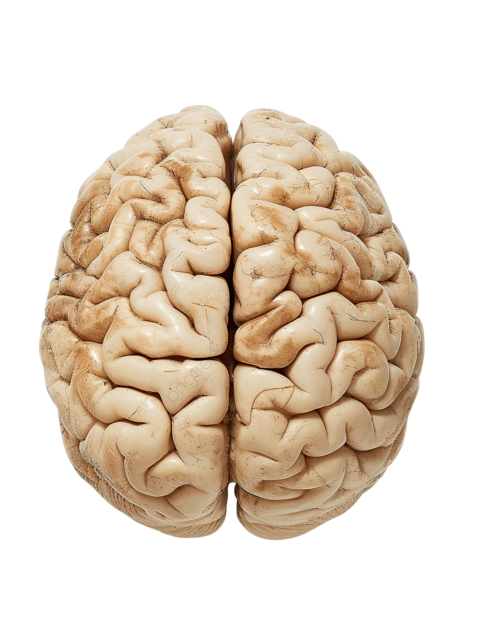
২. একটি ব্রেইন পিএনজি (Brain PNG/Vector Art)
৩. সম্পর্কিত টেক্সট ও আইকন

ধাপ ১: ক্যানভাস এবং প্রাইমারি লেয়ার সেটআপ
অ্যানিমেশনের প্রথম শর্ত হলো সুন্দর পরিচ্ছন্ন ক্যানভাস তৈরি করা।
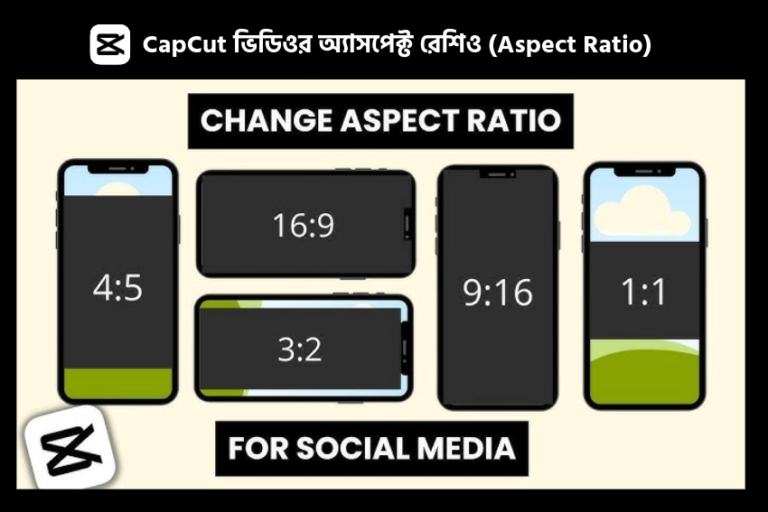
- ক্যানভাস তৈরি: CapCut ওপেন করে ১৬:৯ (Youtube Long-form) অথবা ৯:১৬ (Shorts/Reels) রেশিও সিলেক্ট করুন।
- ব্যাকগ্রাউন্ড লেয়ার: একটি সলিড ব্যাকগ্রাউন্ড (যেমন হালকা গ্রে, অফ-হোয়াইট বা ডিপ ডার্ক) যুক্ত করুন। এটি অ্যানিমেশনের এলিমেন্টগুলোকে ফুটে উঠতে সাহায্য করবে।
- অ্যাসেট ইম্পোর্ট: আপনার পছন্দের Transparent Brain PNG ফাইলটি টাইমলাইনে ইম্পোর্ট করে ব্যাকগ্রাউন্ডের ওপর বসিয়ে দিন।
ধাপ ২: পজিশনিং ও স্কেলিং (Position & Scale)
যেকোনো অ্যানিমেশন শুরু করার আগে এলিমেন্টের লেআউট ঠিক করা জরুরি।
- ব্রেইন এলিমেন্টটি সিলেক্ট করুন।
- স্ক্রিনের ঠিক কোথায় এটিকে রাখতে চান (যেমন: মাঝখানে বা একপাশে) তা নির্ধারণ করুন।
- Transform অপশন থেকে এর সাইজ বা Scale এমনভাবে অ্যাডজাস্ট করুন যেন তা মূল ফোকাসে থাকে, তবে টেক্সটের জন্য পর্যাপ্ত জায়গা ফাঁকা থাকে।
ধাপ ৩: ম্যাজিক অফ কিফ্রেম (Keyframing Masterclass)
ক্যাপকাটের সবচেয়ে শক্তিশালী ফিচার হলো Keyframe। এই ফিচার ব্যবহার করেই আমরা ব্রেইনে প্রাণ ফিরিয়ে আনব।
১. স্টার্টিং ও এন্ডিং কিফ্রেম:
- ব্রেইন লেয়ারের শুরুতে একটি কিফ্রেম দিন এবং স্কেল কিছুটা ছোট (Scale Down) রাখুন।
- ক্লিপের কিছুটা সামনে গিয়ে আরেকটি কিফ্রেম দিন এবং স্কেল সাধারণ মাপে নিয়ে আসুন। এটি একটি স্মুথ “Zoom In” ইফেক্ট তৈরি করবে।
২. ব্রেইন শেক/পালস ইফেক্ট (Brain Shake Effect):
ভিডিওতে জীবন্ত বা মস্তিষ্ক কাজ করছে—এমন অনুভূতি দিতে Shake/Vibration ইফেক্ট যুক্ত করা প্রয়োজন।
- টাইমলাইনে অ্যানিমেশনের মাঝামাঝি সময়ে পর পর ৩টি কাছাকাছি Keyframe যুক্ত করুন।
- প্রথম কিফ্রেমে ব্রেইনটি স্বাভাবিক থাকবে।
- দ্বিতীয় (মাঝের) কিফ্রেমে গিয়ে Position Y কিছুটা নিচের দিকে বা পাশের দিকে সামান্য সরিয়ে দিন।
- তৃতীয় কিফ্রেমে এটিকে আবার আগের জায়গায় ফিরিয়ে আনুন।
- এই ৩টি কিফ্রেম পর পর কয়েকবার কপি-পেস্ট (Copy-Paste) করে পুরো টাইমলাইনে ছড়িয়ে দিলে ব্রেইনে একটি রিদমিক বা স্পন্দিত শেক (Rhythmic Vibration) তৈরি হবে।
ধাপ ৪: গ্রাফস ও স্পিড সামঞ্জস্য করা (Using Curves/Graphs)
শুধু কিফ্রেম দিলেই অ্যানিমেশন স্মুথ হয় না, এতে রোবোটিক ভাব থেকে যায়। এটি দূর করতে CapCut-এর Graph Tools ব্যবহার করতে হবে।
- কিফ্রেম দুটির মাঝে কার্সর রেখে Graphs অপশনে যান।
- সেখান থেকে Ease In, Ease Out অথবা Ease In 2 সিলেক্ট করুন।
- এটি অ্যানিমেশনের গতিকে শুরুতে ধীর, মাঝে দ্রুত এবং শেষে আবার স্মুথ করে আনবে—যা আফটার ইফেক্টসের মতো প্রফেশনাল ফিল দেয়।
ধাপ ৫: কনসেপ্ট ড্রাইভেন টেক্সট অ্যানিমেশন (System 1 vs System 2)
ব্রেইন অ্যানিমেশনটি সম্পূর্ণ হয় যখন এর সাথে অর্থপূর্ণ টেক্সট যুক্ত হয়। ধরুন, আপনি “System 1” এবং “System 2” ব্রেইন ফাংশন দেখাচ্ছেন:
| ব্রেইন সিস্টেম | টাইপোলজি | অ্যানিমেশন স্টাইল |
| System 1 | Fast, Automatic, Emotional | দ্রুত টেক্সট পপ-আপ (Fast Pop-in with Glitch/Shake) |
| System 2 | Slow, Deliberate, Logical | ধীরগতিতে রাইটিং/টাইপরাইটার বা স্মুথ ফেড (Fade-in with Slide) |
- ভয়েসওভার সিঙ্ক (Voiceover Sync): আপনার ভয়েসওভারে যখন “System 1” উচ্চারণ করা হবে, ঠিক সেই মিলিসেকেন্ডে টেক্সট স্ক্রিনে ভেসে ওঠা উচিত।
- Text Animation: ক্যাপকাটের ইন-বিল্ট
Text > Animation > Inথেকে উপযুক্ত অ্যানিমেশন সিলেক্ট করে সময়সীমা (Duration) ভয়েসওভারের সাথে মিলিয়ে দিন।
ধাপ ৬: সাউন্ড ইফেক্টস (SFX) ও কালার গ্রেডিং
অ্যানিমেশনে ৮০% প্রাণ এনে দেয় সঠিক সাউন্ড ইফেক্টস।
- Whoosh/Pop Sound: যখন ব্রেইন বা টেক্সট স্ক্রিনে পপ-আপ করবে, তখন একটি হালকা Whoosh বা Pop সাউন্ড দিন।
- Heartbeat/Pulse SFX: ব্রেইন শেক করার সময় ব্যাকগ্রাউন্ডে খুব মৃদু স্পন্দনের (Pulse/Subtle Vibration) সাউন্ড দিতে পারেন।
- Color Grading: ব্রেইন এলিমেন্টটির কন্ট্রাস্ট বা স্যাচুরেশন কিছুটা বাড়িয়ে দিন। প্র প্রয়োজনে Glow Effect ব্যবহার করে ব্রেইনের চারপাশে হালকা আলোর আভা তৈরি করতে পারেন, যা চিন্তাভাবনার প্রতীক হিসেবে কাজ করে।
ইউটিউব কনটেন্ট ক্রিয়েশনে এই অ্যানিমেশনের ব্যবহারিক প্রয়োগ
ইশান আহমেদের এই টিউটোরিয়ালটি কেবল একটি অ্যানিমেশন শেখায় না, এটি কন্টেন্ট ক্রিয়েশনের বেশ কিছু গুরুত্বপূর্ণ দরজাও খুলে দেয়:
১. এডুকেশনাল ও ফ্যাক্টস ভিডিও (Educational Videos): বিজ্ঞান, সাইকোলজি বা থট-প্রোভোকিং ভিডিওর জন্য এই স্টাইল পারফেক্ট।
২. ইউটিউব শর্টস ও রিলস (Shorts & Reels): শর্ট-ফর্ম কনটেন্টে প্রথম ৩ সেকেন্ডে দর্শকের দৃষ্টি আকর্ষণ (Hook) করতে এরকম ডায়নামিক অ্যানিমেশনের বিকল্প নেই।
৩. ব্র্যান্ডিং ও প্রমোশন: ভিডিওর নিজস্ব একটি ভিজ্যুয়াল সিগনেচার তৈরি হয়, যা চ্যানেলকে অনন্য করে তোলে।
ক্যাপকাট বনাম আফটার ইফেক্টস: কেন ক্যাপকাট বেছে নেবেন?
অনেক নতুন ক্রিয়েটর আফটার ইফেক্টসের কঠিন ইন্টারফেস দেখে ভয় পেয়ে যান। তবে ক্যাপকাটের সুবিধা হলো:
- কম্পিউটার রিসোর্স: এটি চালানোর জন্য উচ্চমানের জিপিইউ (GPU) বা ভারী পিসির প্রয়োজন হয় না।
- দ্রুত রেন্ডারিং: খুব কম সময়ে হাই-রেজোলিউশন (4K 60fps) ভিডিও এক্সপোর্ট করা যায়।
- মোবাইল ও পিসি সিঙ্ক: একই প্রজেক্ট ফোনে বা পিসিতে সুবিধামতো এডিট করা যায়।
শেষ কথা
ভিডিও এডিটিংয়ের জগতে প্রতিনিয়ত পরিবর্তন আসছে, আর দর্শক এখন আরও প্রিমিয়াম ভিজ্যুয়াল কন্টেন্ট দেখতে চান। দেখানো এই সহজ কৌশলে আপনি কোনো প্রিমিয়াম সফটওয়্যার ছাড়াই আপনার কন্টেন্টকে নতুন উচ্চতায় নিয়ে যেতে পারেন।
আজই CapCut ওপেন করুন, আপনার পছন্দের একটি ব্রেইন পিএনজি ডাউনলোড করুন এবং কিফ্রেম ও গ্রাফসের জাদুতে বানিয়ে ফেলুন আপনার নিজস্ব অ্যানিমেশন!
আপনার মতামত জানান: আপনি কি ক্যাপকাটে আগে কখনো Keyframes ব্যবহার করেছেন? আপনার এডিটিং অভিজ্ঞতা কেমন? কমেন্ট বক্সে জানাতে ভুলবেন না!