CapCut ভিডিওর অ্যাসপেক্ট রেশিও (Aspect Ratio): ইউটিউব, টিকটক ও ফেসবুকের সঠিক মাপ
আপনি কি কখনও এমন পরিস্থিতিতে পড়েছেন যেখানে CapCut-এ সুন্দরভাবে ভিডিও এডিট করার পর YouTube-এ আপলোড করতেই ভিডিওর দুই পাশে কালো বার (Black Bar) দেখা গেছে? অথবা TikTok-এ আপলোড করার পর ভিডিওর গুরুত্বপূর্ণ অংশ কেটে গেছে?
এমন সমস্যা নতুনদের মধ্যে খুবই সাধারণ। আর এর প্রধান কারণ হলো ভুল Aspect Ratio নির্বাচন করা।
একটি ভিডিও যতই ভালোভাবে এডিট করা হোক না কেন, যদি সেটি সঠিক Aspect Ratio-তে না হয়, তাহলে দর্শকের অভিজ্ঞতা খারাপ হবে। অনেক সময় ভিডিওর গুরুত্বপূর্ণ অংশ কেটে যায়, ভিডিও ছোট দেখায়, কিংবা পুরো স্ক্রিন ব্যবহার করতে পারে না।
এই আর্টিকেলে আপনি সহজ ভাষায় জানবেন—
- Aspect Ratio কী?
- 16:9, 9:16 এবং 1:1 এর পার্থক্য
- YouTube, TikTok এবং Facebook-এর জন্য কোন Ratio ব্যবহার করবেন
- CapCut-এ কীভাবে Aspect Ratio পরিবর্তন করবেন
- ভুল সাইজের ভিডিও কীভাবে Crop, Fit অথবা Fill করবেন
- নতুনদের জন্য গুরুত্বপূর্ণ কিছু টিপস
চলুন শুরু করা যাক।
Aspect Ratio কী?
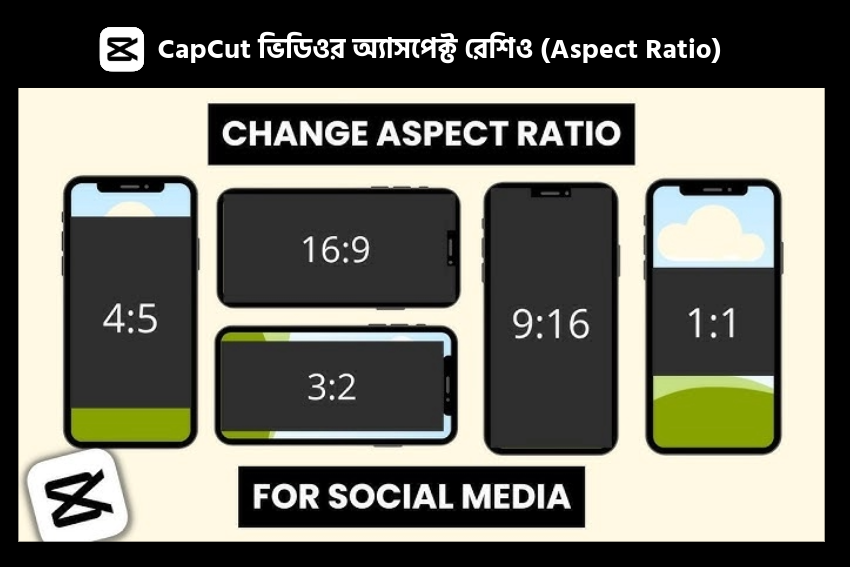
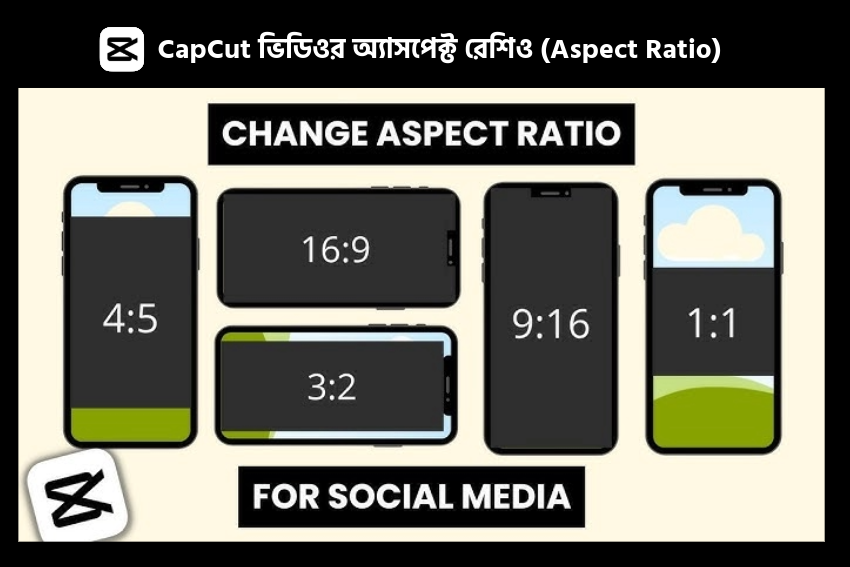
Aspect Ratio বলতে বোঝায় ভিডিওর প্রস্থ (Width) এবং উচ্চতার (Height) অনুপাত।
ধরুন একটি ভিডিওর প্রস্থ ১৬ ইউনিট এবং উচ্চতা ৯ ইউনিট। তাহলে এর Aspect Ratio হবে—
16:9
আবার যদি ভিডিওর প্রস্থ ৯ এবং উচ্চতা ১৬ হয়, তাহলে সেটি হবে—
9:16
এটি ভিডিওর রেজোলিউশন নয়। বরং এটি ভিডিওর আকৃতি বা Shape নির্ধারণ করে।
উদাহরণ হিসেবে—
- 1920 × 1080 = 16:9
- 1280 × 720 = 16:9
- 1080 × 1920 = 9:16
- 1080 × 1080 = 1:1
রেজোলিউশন আলাদা হতে পারে, কিন্তু Aspect Ratio একই থাকে।
CapCut-এ Aspect Ratio কোথায় পাওয়া যায়?
CapCut-এ নতুন Project ওপেন করার পর নিচের Toolbar-এ Ratio নামে একটি অপশন দেখতে পাবেন।
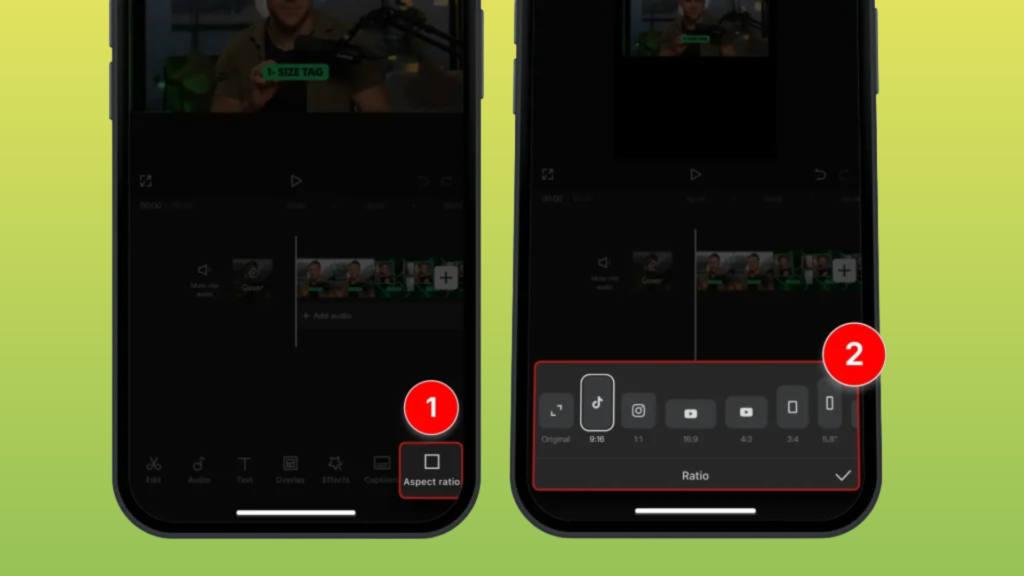
সেখানে ক্লিক করলে বিভিন্ন ধরনের Aspect Ratio দেখা যাবে, যেমন—
- 16:9
- 9:16
- 1:1
- 4:5
- 3:4
- 2:1
- 21:9
আপনার ভিডিও যে প্ল্যাটফর্মে আপলোড করবেন, সেই অনুযায়ী এখানে Ratio নির্বাচন করতে হবে।
16:9 Aspect Ratio কী?
16:9 হলো বর্তমানে সবচেয়ে জনপ্রিয় Landscape Video Format।
এই Ratio-তে ভিডিওটি অনুভূমিক (Horizontal) হয়।
সবচেয়ে পরিচিত Resolution—
- 1920 × 1080 (Full HD)
- 1280 × 720 (HD)
- 3840 × 2160 (4K)
কোথায় ব্যবহার করবেন?
16:9 হলো—
- YouTube Long Video
- Computer Screen
- Laptop
- Television
- Online Course
- Presentation
- Documentary
এর জন্য আদর্শ।
যদি আপনি YouTube-এ ৫ মিনিট, ১০ মিনিট কিংবা ৩০ মিনিটের ভিডিও আপলোড করেন, তাহলে 16:9 ব্যবহার করাই সবচেয়ে ভালো।
16:9 ব্যবহারের সুবিধা
- পুরো স্ক্রিনে সুন্দর দেখায়
- YouTube-এর জন্য স্ট্যান্ডার্ড Format
- ভিডিও Crop হয় না
- Professional Look দেয়
- Editing করা সহজ
9:16 Aspect Ratio কী?
9:16 হলো Vertical Video।
এটি মোবাইল ফোনের স্ক্রিনের মতো লম্বা হয়।
বর্তমানে Short Video-এর জন্য এটি সবচেয়ে জনপ্রিয় Format।
সাধারণ Resolution—
- 1080 × 1920
- 720 × 1280
কোথায় ব্যবহার করবেন?
9:16 ব্যবহার করুন—
- TikTok
- YouTube Shorts
- Facebook Reels
- Instagram Reels
- Snapchat Spotlight
এর জন্য।
যদি আপনি শর্ট ভিডিও তৈরি করেন, তাহলে সবসময় 9:16 নির্বাচন করুন।
9:16 ব্যবহারের সুবিধা
- মোবাইলের পুরো স্ক্রিন ব্যবহার করে
- দর্শক ভিডিও বড় করে দেখতে পারে
- Engagement বেশি হয়
- Shorts এবং Reels-এর জন্য আদর্শ
- আধুনিক Social Media Format
1:1 Aspect Ratio কী?
1:1 হলো Square Video।
অর্থাৎ ভিডিওর Width এবং Height সমান।
উদাহরণ—
1080 × 1080
আগে Facebook এবং Instagram Feed-এর জন্য এই Format অনেক বেশি ব্যবহার হতো।
এখনও অনেক ব্যবসা প্রতিষ্ঠান, ব্র্যান্ড এবং ই-কমার্স পেজ Square Video ব্যবহার করে।
কোথায় ব্যবহার করবেন?
1:1 ব্যবহার করা যায়—
- Facebook Feed
- Instagram Feed
- Product Video
- Advertisement
- Promotional Content
1:1 ব্যবহারের সুবিধা
- Feed-এ বেশি জায়গা দখল করে
- মোবাইল ও ডেস্কটপ দুই জায়গাতেই ভালো দেখায়
- বিজ্ঞাপনের জন্য জনপ্রিয়
- Product Showcase-এর জন্য উপযুক্ত
16:9, 9:16 এবং 1:1-এর মধ্যে পার্থক্য
| Aspect Ratio | ভিডিওর ধরন | কোথায় ব্যবহার করবেন |
|---|---|---|
| 16:9 | Landscape | YouTube Long Video |
| 9:16 | Vertical | TikTok, Reels, Shorts |
| 1:1 | Square | Facebook Feed, Instagram Feed |
সহজভাবে মনে রাখুন—
YouTube ভিডিও = 16:9
Short Video = 9:16
Feed Post = 1:1
কোন প্ল্যাটফর্মের জন্য কোন Aspect Ratio ব্যবহার করবেন?
YouTube Long Video
সেরা Ratio
16:9
Recommended Resolution
- 1920×1080
- 3840×2160
YouTube Shorts
সেরা Ratio
9:16
Resolution
1080×1920
TikTok
TikTok-এর জন্য সবসময়
9:16
ব্যবহার করুন।
এতে ভিডিও পুরো স্ক্রিন জুড়ে দেখা যায়।
Facebook Reels
সেরা Ratio
9:16
Facebook Feed
সবচেয়ে ভালো
- 1:1
- 4:5
Instagram Reels
9:16
Instagram Feed
1:1
অথবা
4:5
CapCut-এ Aspect Ratio কীভাবে পরিবর্তন করবেন?
Step 1
CapCut ওপেন করুন।
Step 2
New Project-এ ক্লিক করুন।
Step 3
ভিডিও Import করুন।
Step 4
নিচের Toolbar থেকে Ratio নির্বাচন করুন।
Step 5
এখন আপনার প্রয়োজন অনুযায়ী—
- 16:9
- 9:16
- 1:1
সিলেক্ট করুন।
মাত্র কয়েক সেকেন্ডেই ভিডিওর Canvas পরিবর্তন হয়ে যাবে।
ভুল Aspect Ratio হলে কী সমস্যা হয়?
ধরুন—
আপনি Landscape ভিডিও TikTok-এ আপলোড করলেন।
তখন কী হবে?
- ভিডিও ছোট হয়ে যাবে।
- উপরে ও নিচে ফাঁকা জায়গা থাকবে।
- দর্শক পুরো স্ক্রিন পাবে না।
- Engagement কমতে পারে।
আবার—
Vertical Video যদি YouTube Long Video হিসেবে আপলোড করেন—
- দুই পাশে কালো বার দেখা যাবে।
- ভিডিও Professional দেখাবে না।
- দর্শকের অভিজ্ঞতা খারাপ হবে।
CapCut-এ ভিডিও Crop কীভাবে করবেন?
যদি ভিডিওর Ratio পরিবর্তন করতে চান, তাহলে Crop ব্যবহার করতে পারেন।
পদ্ধতি—
ভিডিও সিলেক্ট করুন।
তারপর—
Edit → Crop
এখন ভিডিওর গুরুত্বপূর্ণ অংশ রেখে বাকি অংশ কেটে দিন।
Crop ব্যবহার করার সময় খেয়াল রাখবেন—
কোনো গুরুত্বপূর্ণ মানুষ, লেখা বা Logo যেন কেটে না যায়।
CapCut-এ Fit কী?
Fit ব্যবহার করলে ভিডিও পুরোটা দেখা যায়।
তবে—
ভিডিওর চারপাশে ফাঁকা জায়গা থাকতে পারে।
এটি তখন ব্যবহার করবেন যখন ভিডিওর কোনো অংশ কাটতে চান না।
Fill কী?
Fill ব্যবহার করলে ভিডিও পুরো Canvas ভরে যায়।
তবে—
কিছু অংশ Crop হয়ে যেতে পারে।
যদি ভিডিওর মাঝখানে মূল বিষয় থাকে, তাহলে Fill ব্যবহার করা নিরাপদ।
Crop, Fit নাকি Fill—কোনটি ব্যবহার করবেন?
Crop
ব্যবহার করুন যখন—
- অপ্রয়োজনীয় অংশ কেটে ফেলতে চান।
- Subject মাঝখানে রয়েছে।
Fit
ব্যবহার করুন যখন—
- পুরো ভিডিও দেখাতে চান।
- কোনো অংশ হারাতে চান না।
Fill
ব্যবহার করুন যখন—
- পুরো স্ক্রিন ভরতে চান।
- সামান্য Crop হলেও সমস্যা নেই।
যদি Landscape ভিডিওকে Vertical বানাতে চান?
এটি বর্তমানে খুবই সাধারণ একটি কাজ।
ধরুন আপনার কাছে YouTube-এর একটি 16:9 ভিডিও আছে।
এখন সেটিকে TikTok-এর জন্য 9:16 বানাতে হবে।
CapCut-এ সহজেই করা যায়।
পদ্ধতি—
- Ratio পরিবর্তন করুন।
- ভিডিও Zoom করুন।
- Subject মাঝখানে রাখুন।
- প্রয়োজন হলে Keyframe ব্যবহার করুন।
- Auto Reframe (যদি আপনার ভার্সনে থাকে) ব্যবহার করে Subject-কে ফ্রেমের মধ্যে রাখুন।
এভাবে ভিডিও আরও প্রফেশনাল দেখাবে।
নতুনদের জন্য কিছু গুরুত্বপূর্ণ টিপস
১. আগে Platform ঠিক করুন
ভিডিও এডিট শুরু করার আগেই সিদ্ধান্ত নিন কোথায় আপলোড করবেন।
২. শুরুতেই Ratio নির্বাচন করুন
শেষে Ratio পরিবর্তন করলে অনেক সময় পুরো এডিট আবার ঠিক করতে হয়।
৩. Safe Area মাথায় রাখুন
TikTok, Facebook Reels এবং YouTube Shorts-এ অনেক সময় উপরে ও নিচে বিভিন্ন বাটন, ক্যাপশন এবং ইউজারনেম দেখা যায়।
তাই গুরুত্বপূর্ণ লেখা বা লোগো একেবারে প্রান্তে রাখবেন না।
৪. উচ্চ মানের Resolution ব্যবহার করুন
সম্ভব হলে সবসময় 1080p বা তার বেশি Resolution-এ Export করুন।
৫. Export করার আগে Preview দেখুন
ভিডিও Export করার আগে পুরো ভিডিও একবার দেখে নিন।
দেখুন—
- কোথাও Crop হয়েছে কি না
- লেখা কেটে গেছে কি না
- মুখ ঠিকভাবে দেখা যাচ্ছে কি না
- গুরুত্বপূর্ণ অংশ Frame-এর বাইরে চলে গেছে কি না
সবচেয়ে বেশি যে ভুলগুলো নতুনরা করে
- সব প্ল্যাটফর্মে একই ভিডিও আপলোড করা
- ভুল Aspect Ratio নির্বাচন করা
- ভিডিও Zoom করতে ভুলে যাওয়া
- গুরুত্বপূর্ণ লেখা কেটে ফেলা
- ভিডিও Export করার আগে Preview না দেখা
- 16:9 ভিডিওকে সরাসরি TikTok-এ আপলোড করা
এই ছোট ভুলগুলো আপনার ভিডিওর মান এবং দর্শকের অভিজ্ঞতা—দুটোই কমিয়ে দিতে পারে।
উপসংহার
ভিডিও এডিটিংয়ে সুন্দর ট্রানজিশন, কালার গ্রেডিং বা ইফেক্ট যতটা গুরুত্বপূর্ণ, সঠিক Aspect Ratio নির্বাচন করাও ঠিক ততটাই গুরুত্বপূর্ণ। কারণ দর্শক প্রথমেই লক্ষ্য করে ভিডিওটি তার ডিভাইসের স্ক্রিনে ঠিকভাবে দেখা যাচ্ছে কি না।
মনে রাখুন, YouTube-এর লং ভিডিওর জন্য 16:9, TikTok, YouTube Shorts, Facebook ও Instagram Reels-এর জন্য 9:16 এবং Facebook বা Instagram Feed-এর জন্য 1:1 সবচেয়ে উপযুক্ত। কাজ শুরু করার আগেই সঠিক Ratio নির্বাচন করলে পরবর্তীতে Crop, Zoom বা Frame ঠিক করার ঝামেলা অনেকটাই কমে যায়।
CapCut-এর Crop, Fit এবং Fill ফিচারগুলো সঠিকভাবে ব্যবহার করলে আপনি সহজেই একটি ভিডিওকে ভিন্ন ভিন্ন প্ল্যাটফর্মের জন্য অপ্টিমাইজ করতে পারবেন। ফলে একই কনটেন্ট থেকে একাধিক ভার্সন তৈরি করা সহজ হবে এবং প্রতিটি প্ল্যাটফর্মে ভিডিও আরও পেশাদার ও আকর্ষণীয় দেখাবে।
আপনি যদি নিয়মিত সোশ্যাল মিডিয়ার জন্য ভিডিও তৈরি করেন, তাহলে Aspect Ratio সম্পর্কে পরিষ্কার ধারণা থাকা আপনার সময় বাঁচাবে, ভিডিওর মান বাড়াবে এবং দর্শকের কাছে আরও ভালো অভিজ্ঞতা পৌঁছে দিতে সাহায্য করবে।