CapCut এ পারফেক্ট এক্সপোর্ট সেটিংস এর জন্য সম্পূর্ণ গাইড
আজ, আমি আপনাকে শেখাতে চাই কিভাবে CapCut এ এক্সপোর্ট সেটিংস সঠিকভাবে কনফিগার করতে হয় যাতে আপনার ভিডিও পেশাদার মানের হয়, ফাইল সাইজ যুক্তিসঙ্গত থাকে, এবং যেকোনো প্ল্যাটফর্মে নিখুঁতভাবে খেলে।

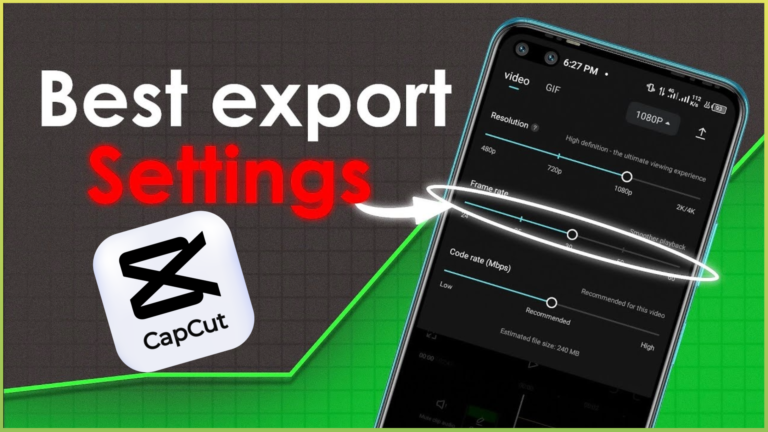
আজ, আমি আপনাকে শেখাতে চাই কিভাবে CapCut এ এক্সপোর্ট সেটিংস সঠিকভাবে কনফিগার করতে হয় যাতে আপনার ভিডিও পেশাদার মানের হয়, ফাইল সাইজ যুক্তিসঙ্গত থাকে, এবং যেকোনো প্ল্যাটফর্মে নিখুঁতভাবে খেলে।
YouTube বা Instagram-এ Alex Hormozi, Iman Gadzhi কিংবা অন্যান্য বিজনেস/ফাইন্যান্স ক্রিয়েটরদের ভিডিও যেভাবে আপনি নিজে থেকেই বানাতে পারেন
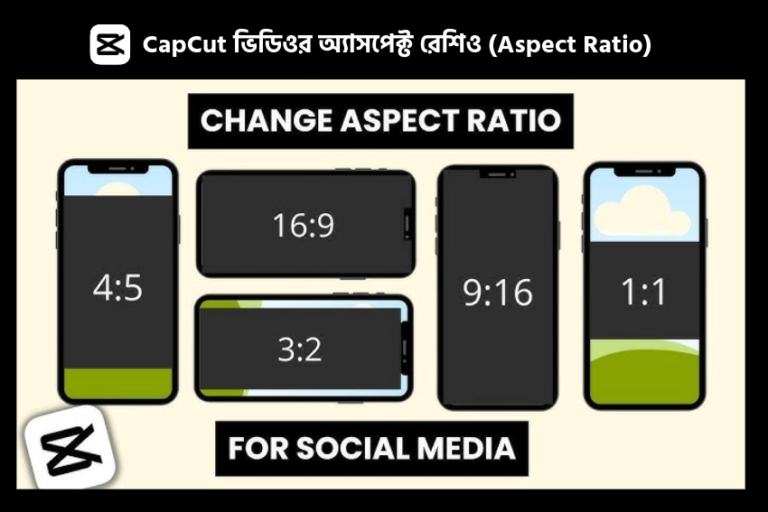
CapCut-এ সুন্দরভাবে ভিডিও এডিট করার পর YouTube-এ আপলোড করতেই ভিডিওর দুই পাশে কালো বার (Black Bar) দেখা গেছে? অথবা TikTok-এ আপলোড করার পর ভিডিওর গুরুত্বপূর্ণ অংশ কেটে গেছে? এর প্রধান কারণ হলো ভুল Aspect Ratio নির্বাচন করা।
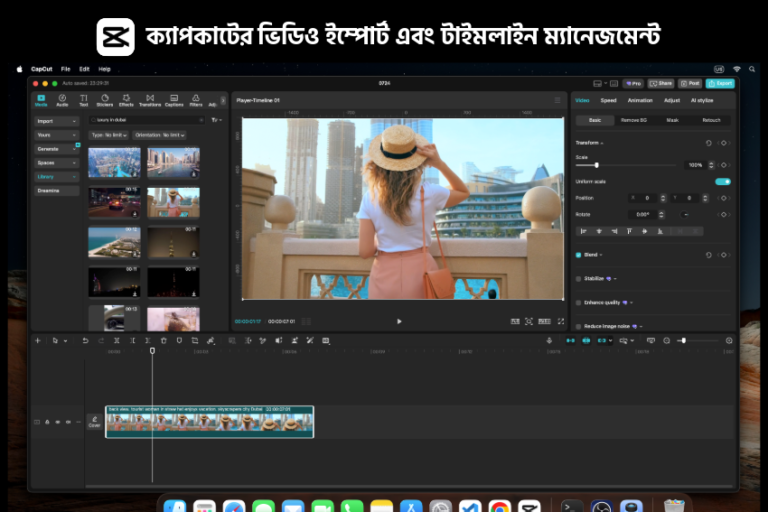
আজকের পোস্টে আমরা একদম বেসিক থেকে শুরু করব — ভিডিও ইম্পোর্ট করা থেকে শুরু করে মাল্টিপল লেয়ার হ্যান্ডেল করা, ট্রিম, স্প্লিট আর ডিলিট — সব কিছু
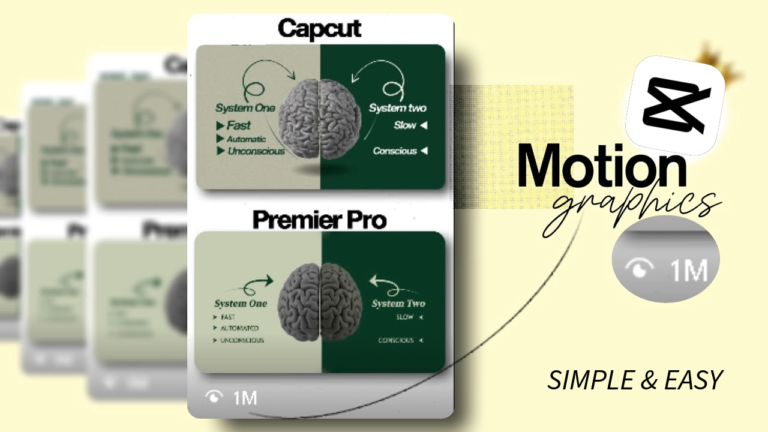
ইউটিউবে শিক্ষামূলক বা ডকুমেন্টরি ঘরানার ভিডিও ক্রিয়েটরদের কথা ভাবলে চোখের সামনে ভেসে ওঠে Vox, Magnates Media, কিংবা Johnny Harris-এর নাম। তাঁদের ভিডিওর মূল আকর্ষণ কেবল কথা নয়—বরং স্ক্রিনে চমৎকারভাবে ফুটে ওঠা ভিজ্যুয়াল অ্যানিমেশন।
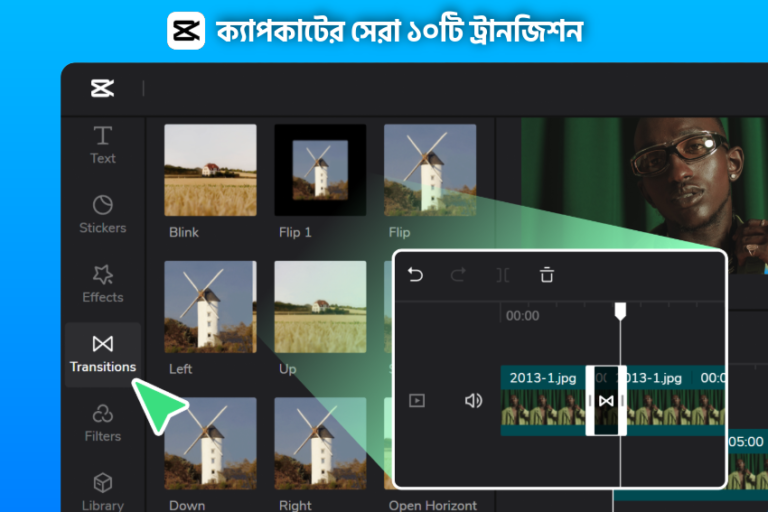
আজকের পোস্টে আমি ক্যাপকাটের সবচেয়ে বেশি ব্যবহৃত এবং কার্যকর ১০টি ট্রানজিশন নিয়ে কথা বলব। কোনটা কখন ব্যবহার করবেন, কোনটা কোন ধরনের শটের সাথে মানানসই — সবকিছু নিজের অভিজ্ঞতা থেকে শেয়ার করছি। চলুন শুরু করা যাক।
আমি নিজে যখন প্রথম ক্যাপকাটে ভিডিও এডিট করা শুরু করি, তখন বেশ কয়েকটা ভুল করেছিলাম যেগুলোর জন্য পরে ভিডিও রিএডিট করতে হয়েছে, এমনকি একবার তো পুরো একটা রিল আবার শুট করতে হয়েছিল শুধু একটা ছোট্ট ভুলের কারণে!
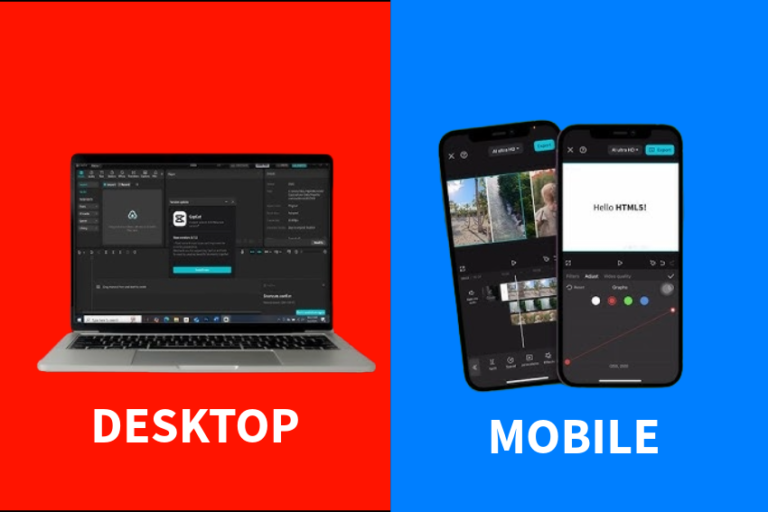
ক্যাপকাট পিসিতে ইউজ করব নাকি মোবাইলে? আমি নিজেও এডিটিং শুরু করেছিলাম মোবাইলে, আর এখন বেশিরভাগ কাজ পিসিতেই করি

মোবাইল দিয়ে CapCut ব্যবহার করে কিভাবে প্রফেশনাল ভিডিও এডিটিং করা যায়, তা এই ব্লগে জানতে পারবেন
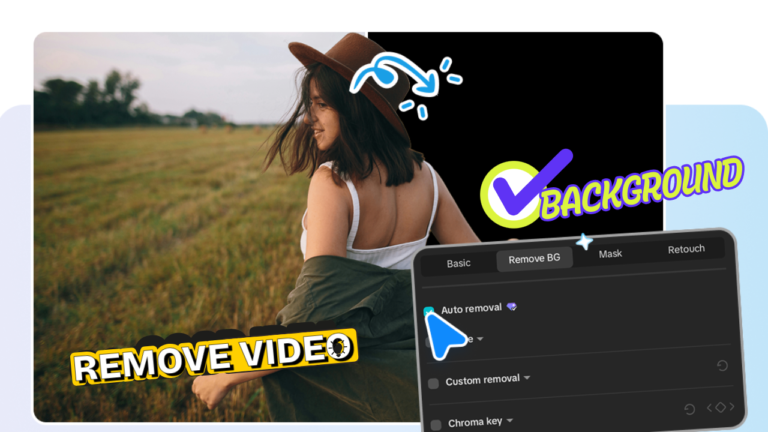
এই টিউটোরিয়ালে দেখানো হবে CapCut দিয়ে ভিডিও ব্যাকগ্রাউন্ড রিমুভ করার তিনটি ভিন্ন পদ্ধতি, যাতে আপনার ফুটেজ এবং প্রয়োজন অনুযায়ী সবচেয়ে উপযুক্ত পদ্ধতিটা বেছে নিতে পারেন।