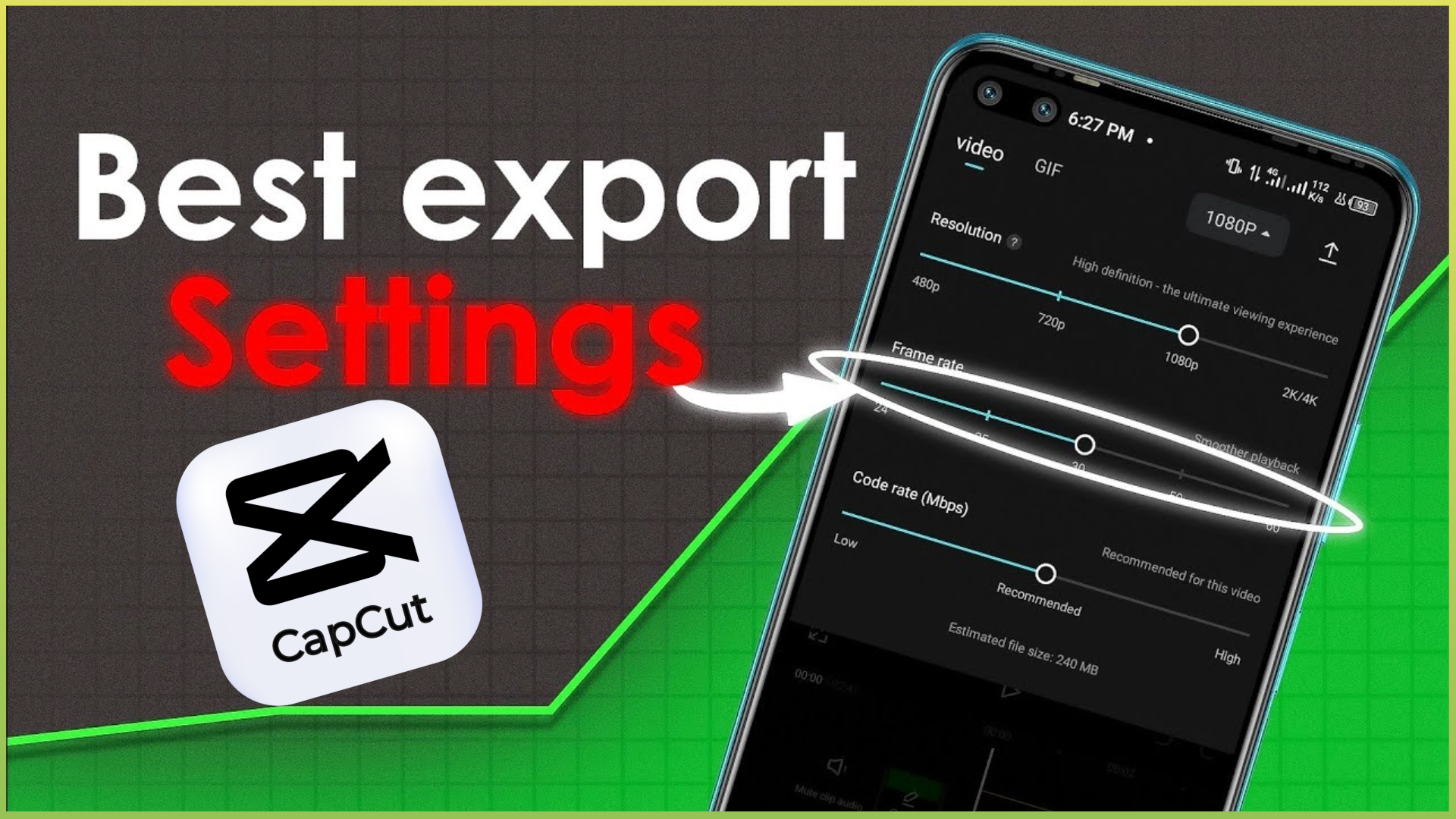
CapCut এ পারফেক্ট এক্সপোর্ট সেটিংস এর জন্য সম্পূর্ণ গাইড
আমি জানি আপনার ভিডিও এডিটিং যাত্রা খুব সুন্দর ছিল — ধরুন, সব ট্রানজিশন পারফেক্ট, কালার গ্রেডিং অসাধারণ, সাউন্ড ডিজাইন পেশাদার। কিন্তু তারপর আপনি এক্সপোর্ট করলেন এবং… দুঃখ। ভিডিও আউটপুট ঝাপসা, ফাইল সাইজ অবিশ্বাস্যভাবে বড়, বা এনকোডিং প্রক্রিয়া ঘন্টার পর ঘন্টা লাগল।
আমিও এই সমস্যায় পড়েছি। আমার প্রথম ইউটিউব ভিডিও এক্সপোর্ট করার সময় আমি এক্সপোর্ট সেটিংসের কথা চিন্তাই করিনি। ফলাফল? একটি 2GB ফাইল যা YouTube এ গ্রানি এবং ঝাপসা দেখাচ্ছিল। আজ, আমি আপনাকে শেখাতে চাই কিভাবে CapCut এ এক্সপোর্ট সেটিংস সঠিকভাবে কনফিগার করতে হয় যাতে আপনার ভিডিও পেশাদার মানের হয়, ফাইল সাইজ যুক্তিসঙ্গত থাকে, এবং যেকোনো প্ল্যাটফর্মে নিখুঁতভাবে খেলে।
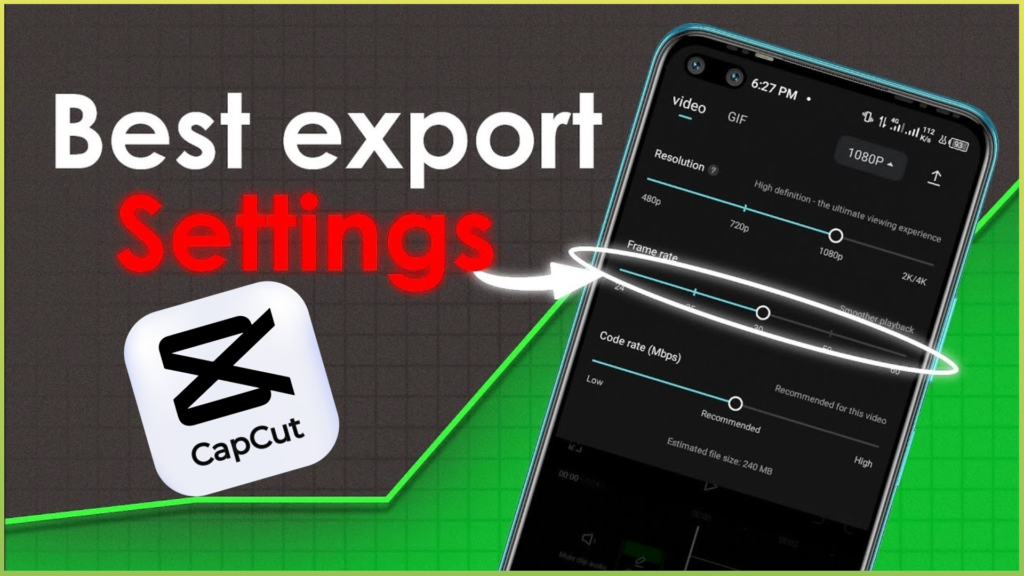
এই পোস্টে আমরা দেখব রেজোলিউশন, ফ্রেম রেট এবং বিটরেট কিভাবে কাজ করে, এবং কিভাবে বিভিন্ন পরিস্থিতির জন্য সর্বোত্তম কনফিগারেশন বেছে নিতে হয়।
প্রথমে বুঝে নিন: এক্সপোর্ট সেটিংসের মূল ধারণা
এক্সপোর্ট সেটিংস হল সেই সব প্যারামিটার যা নির্ধারণ করে আপনার ফাইনাল ভিডিও কিভাবে সংরক্ষিত হবে। তিনটি প্রধান উপাদান আছে যা আপনার সাবধানে বুঝতে হবে:
রেজোলিউশন কী?
রেজোলিউশন হল আপনার ভিডিওতে কতটি পিক্সেল আছে। উদাহরণস্বরূপ:
- 1080p = 1920×1080 পিক্সেল (Full HD)
- 4K = 3840×2160 পিক্সেল (Ultra HD)
- 720p = 1280×720 পিক্সেল (HD)
উচ্চতর রেজোলিউশন = তীক্ষ্ণ ছবি, কিন্তু বড় ফাইল সাইজ।
ফ্রেম রেট কেন গুরুত্বপূর্ণ?
ফ্রেম রেট হল প্রতি সেকেন্ডে কতটি ছবি (ফ্রেম) প্লে করা হয়। সাধারণ অপশনগুলি:
- 24 fps = সিনেমাটিক অনুভূতি
- 30 fps = টিভি এবং নিয়মিত ভিডিওর স্ট্যান্ডার্ড
- 60 fps = মসৃণ গতিবেগ, গেমিং এবং অ্যাকশন ভিডিওর জন্য ভাল
আপনার সোর্স ভিডিও যে ফ্রেম রেটে শুট করা হয়েছিল সেটি ব্যবহার করা সবচেয়ে ভাল।
বিটরেট: গুণমান এবং ফাইল সাইজের ভারসাম্য
বিটরেট হল প্রতি সেকেন্ডে কত ডেটা এনকোড করা হয় (Mbps এ পরিমাপ করা)। উচ্চতর বিটরেট = ভাল গুণমান, কিন্তু বড় ফাইল।
প্রয়োজনীয় জিনিসগুলি
এই গাইড অনুসরণ করার আগে নিশ্চিত করুন যে আপনার কাছে আছে:
- CapCut সর্বশেষ সংস্করণ (ডেস্কটপ বা মোবাইল)
- আপনার ভিডিও প্রকল্প সম্পূর্ণ এবং সম্পাদিত
- আপনার টার্গেট প্ল্যাটফর্ম সম্পর্কে জ্ঞান (YouTube, TikTok, ইত্যাদি)
- পর্যাপ্ত স্টোরেজ স্পেস (এক্সপোর্ট প্রক্রিয়া অনেক জায়গা নিতে পারে)
ধাপ ১: আপনার প্রকল্প খুলুন এবং এক্সপোর্ট স্ক্রিনে যান
করনীয়:
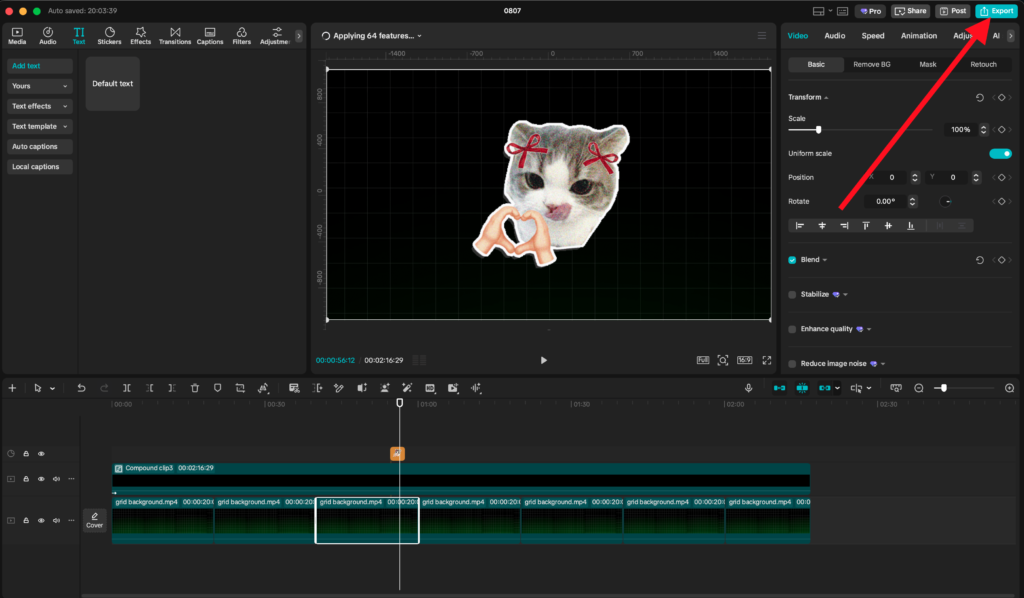
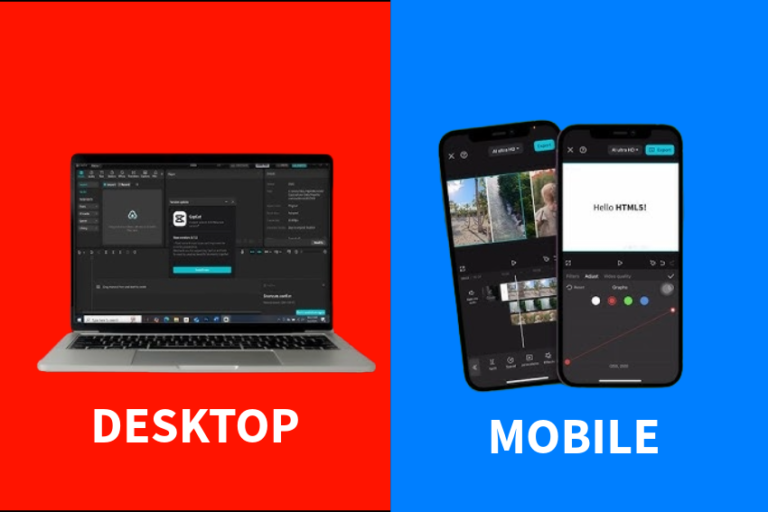
CapCut খুলুন এবং যে প্রকল্পটি এক্সপোর্ট করতে চান সেটি নির্বাচন করুন। প্রকল্পটি সম্পূর্ণরূপে সম্পাদিত এবং রেন্ডার করা হয়েছে কিনা তা নিশ্চিত করুন। এখন, ডেস্কটপে Export বোতাম খুঁজুন (সাধারণত উপরের ডানদিকে) অথবা মোবাইলে Export ট্যাপ করুন।
কেন এটি গুরুত্বপূর্ণ: প্রকল্পটি সম্পূর্ণ না হলে এক্সপোর্ট সেটিংস প্রয়োগ করা যাবে না এবং আপনি অসম্পূর্ণ ভিডিও পাবেন।
ধাপ ২: রেজোলিউশন বেছে নিন (আপনার প্ল্যাটফর্মের জন্য অপ্টিমাইজ করুন)
করনীয়:
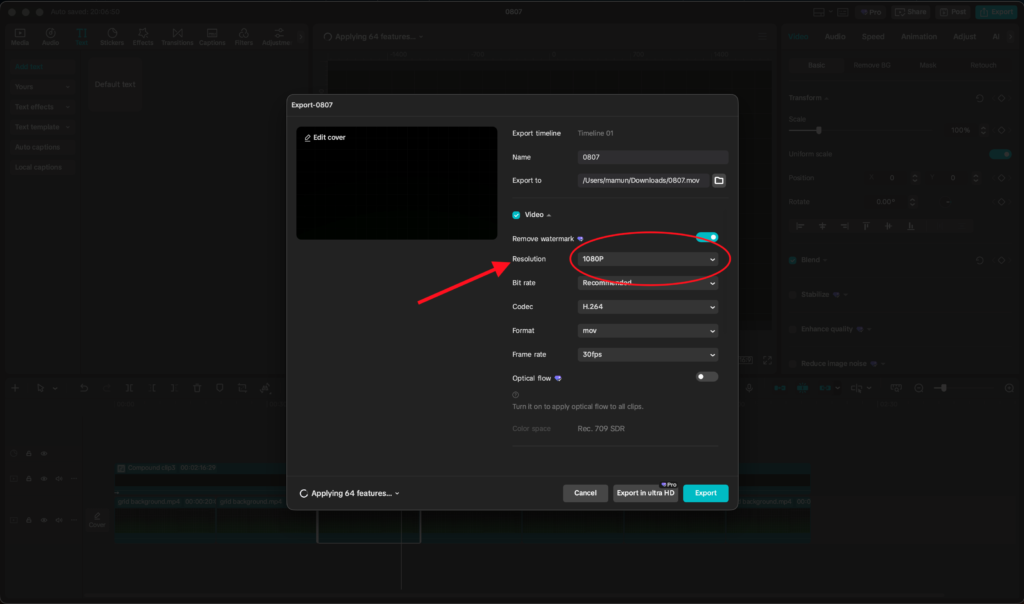
এক্সপোর্ট ডায়ালগ খুলার পর, আপনি রেজোলিউশন অপশন দেখবেন। এখানে আমি সুপারিশ করি:
বিভিন্ন পরিস্থিতির জন্য রেজোলিউশন গাইড
| প্ল্যাটফর্ম/ব্যবহার | প্রস্তাবিত রেজোলিউশন | কারণ |
|---|---|---|
| YouTube (সাধারণ সামগ্রী) | 1080p | স্ট্যান্ডার্ড, সবার জন্য উপযুক্ত |
| YouTube (উচ্চ মানের সামগ্রী) | 4K | দর্শকরা 4K ডিভাইসে দেখতে পারবেন |
| TikTok, Instagram Reels | 720p | এই প্ল্যাটফর্মগুলি স্বয়ংক্রিয়ভাবে সংকুচিত করে |
| ডেস্কটপ সংরক্ষণ | 1080p বা 4K | ভবিষ্যতের জন্য সর্বোচ্চ মান রাখুন |
গুরুত্বপূর্ণ টিপ: যদি আপনার সোর্স ভিডিও 1080p হয়, তাহলে 4K এ এক্সপোর্ট করলে কোনো লাভ নেই। এটি শুধুমাত্র ফাইল সাইজ বাড়াবে।
ধাপ ৩: ফ্রেম রেট নির্ধারণ করুন
করনীয়:
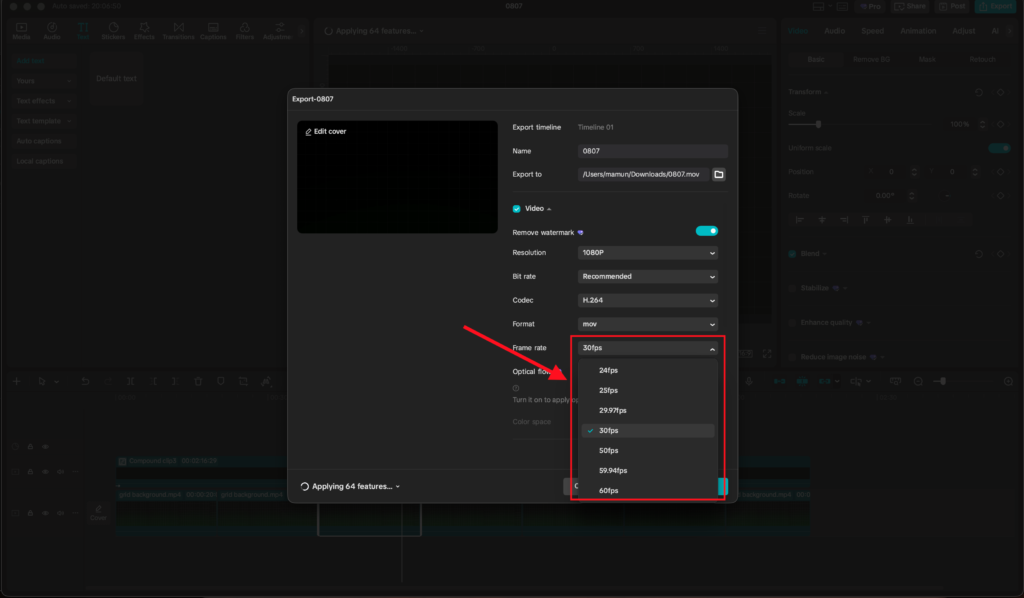
ফ্রেম রেট অপশনে যান এবং সঠিকটি বেছে নিন:
ফ্রেম রেট নির্বাচনের জন্য সিদ্ধান্ত গ্রহণের গাছ
আপনার ভিডিও কোন ধরনের?
│
├─ সিনেমা, ডকুমেন্টারি, গল্প বলা
│  └─ 24 fps ব্যবহার করুন (সিনেমাটিক অনুভূতি)
│
├─ ব্লগ, টিউটোরিয়াল, সাধারণ সামগ্রী
│  └─ 30 fps ব্যবহার করুন (মানদণ্ড)
│
└─ গেম, অ্যাকশন, স্পোর্টস, দ্রুত গতি
   └─ 60 fps ব্যবহার করুন (মসৃণতা)
সাধারণ ভুল: অনেকে ভাবেন যে 60 fps সর্বদা ভাল। বাস্তবে, এটি ফাইল সাইজ দ্বিগুণ করে এবং সব সামগ্রীর জন্য প্রয়োজন নেই।
আমার অভিজ্ঞতায়, YouTube টিউটোরিয়ালের জন্য 30 fps নিখুঁত। এটি সাশ্রয়ী এবং যথেষ্ট মসৃণ।
ধাপ ৪: বিটরেট কনফিগার করুন (গুণমান বনাম ফাইল সাইজ)
করনীয়:
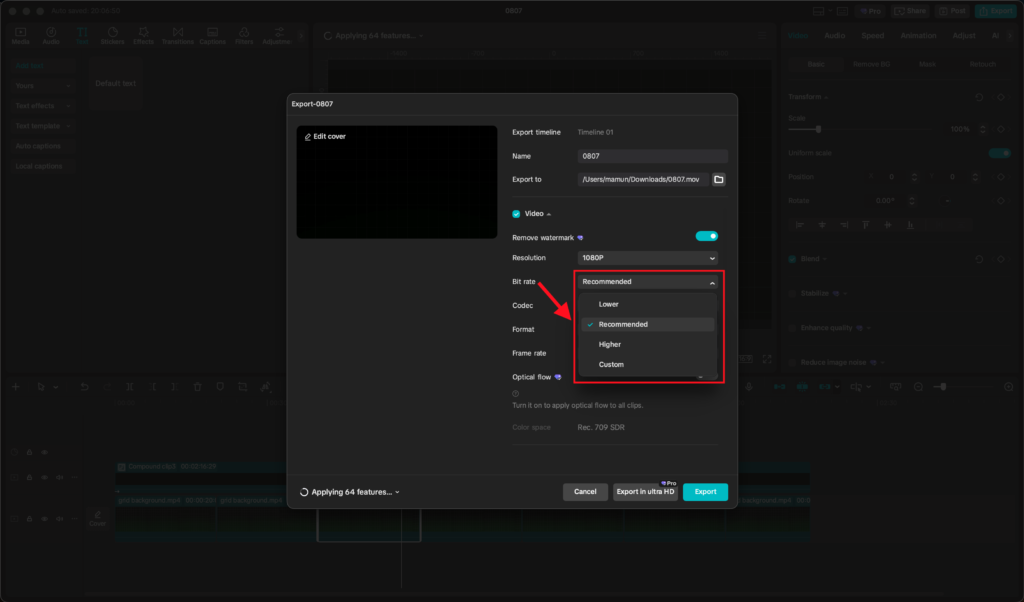
এখানে জিনিসগুলি কৌশলগত হয়ে ওঠে। বিটরেট সেটিংস খুঁজুন এবং এটি কনফিগার করুন:
বিভিন্ন রেজোলিউশন এবং প্ল্যাটফর্মের জন্য বিটরেট সুপারিশ
| রেজোলিউশন | ফ্রেম রেট | YouTube | সোশ্যাল মিডিয়া | স্থানীয় সংরক্ষণ |
|---|---|---|---|---|
| 720p | 30 fps | 5-8 Mbps | 4-6 Mbps | 8-12 Mbps |
| 1080p | 30 fps | 8-12 Mbps | 6-8 Mbps | 15-20 Mbps |
| 1080p | 60 fps | 12-18 Mbps | 8-12 Mbps | 20-30 Mbps |
| 4K | 30 fps | 25-35 Mbps | 15-20 Mbps | 40-50 Mbps |
| 4K | 60 fps | 50-68 Mbps | 30-40 Mbps | 60-80 Mbps |
আমার পার্সোনাল প্রিফারেন্স: 1080p, 30 fps, 12 Mbps আমার YouTube ভিডিওর জন্য স্বর্ণ মানদণ্ড। এটি দুর্দান্ত মান দেয় কিন্তু ফাইল সাইজ পরিচালনাযোগ্য থাকে।
বিটরেট কিভাবে গণনা করতে হয়: ফাইল সাইজ (MB) = (বিটরেট × ভিডিও সময়কাল (সেকেন্ডে)) ÷ 8000
উদাহরণ: 12 Mbps, 600 সেকেন্ড (10 মিনিট) ভিডিও = (12 × 600) ÷ 8000 = 900 MB
ধাপ ৫: কোডেক নির্বাচন করুন (H.264 বনাম H.265)
করনীয়:
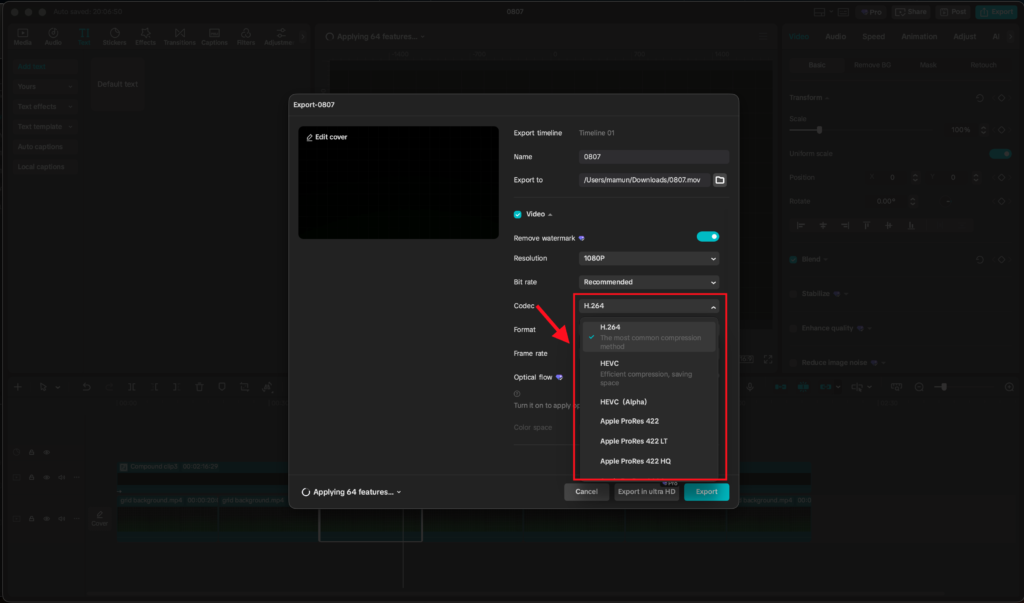
CapCut আপনাকে কোডেক বেছে নিতে দিতে পারে (আপনার সংস্করণ এবং ডিভাইসের উপর নির্ভর করে):
- H.264 (AVC): সর্বজনীন, সব ডিভাইসে কাজ করে, বড় ফাইল
- H.265 (HEVC): আরও দক্ষ, ছোট ফাইল, কিছু পুরানো ডিভাইসে সমস্যা হতে পারে
আমার সুপারিশ: YouTube এর জন্য H.264 ব্যবহার করুন। এটি সর্বত্র সামঞ্জস্যপূর্ণ এবং YouTube এটি দ্রুত এনকোড করে।
ধাপ ৬: অডিও সেটিংস চেক করুন
করনীয়:
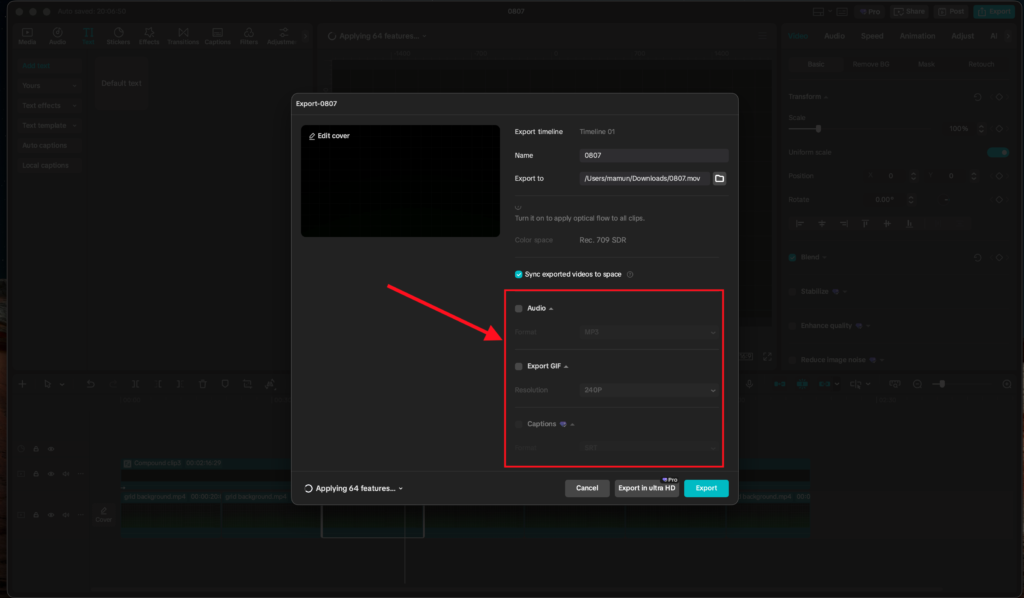
অডিও প্রায়ই উপেক্ষা করা হয়, কিন্তু এটি গুরুত্বপূর্ণ:
- অডিও বিটরেট: 128 Kbps (Mono) থেকে 320 Kbps (Stereo) পর্যন্ত
- চ্যানেল: স্টেরিও (সেরা) বনাম Mono (পরিত্যাগ করুন)
সঠিক সেটিংস: সবচেয়ে বেশি অডিও সামগ্রীর জন্য Stereo, 192 Kbps যথেষ্ট।
ধাপ ৭: এক্সপোর্ট শুরু করুন এবং অপেক্ষা করুন
করনীয়:
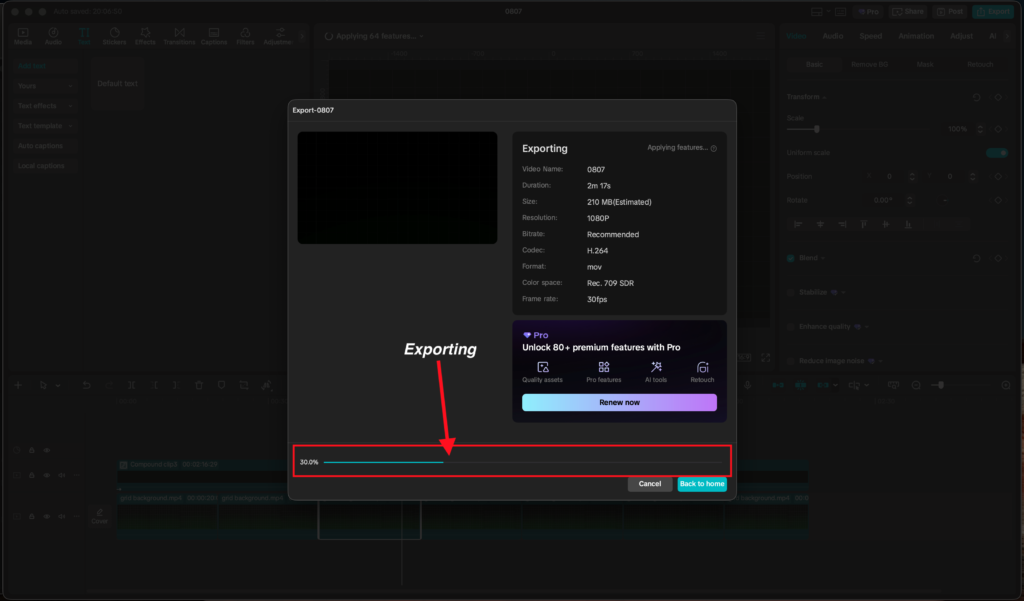
সমস্ত সেটিংস ঠিক করার পর, Export বা Save বোতাম ক্লিক করুন। CapCut আপনার ভিডিও এনকোড করবে।
প্রক্রিয়া সময়কাল: এটি ভিডিওর দৈর্ঘ্য, রেজোলিউশন, বিটরেট এবং আপনার কম্পিউটারের গতির উপর নির্ভর করে। একটি 10 মিনিটের ভিডিও ১০-৩০ মিনিট সময় নিতে পারে।
কম্পিউটার ব্যবহার করবেন না: এক্সপোর্ট প্রক্রিয়ায় অনেক CPU ব্যবহার হয়। অন্যান্য ভারী কাজ করবেন না।
সাধারণ সমস্যা এবং সমাধান
সমস্যা ১: এক্সপোর্ট বিশাল ফাইল তৈরি করছে
কারণ: বিটরেট খুব বেশি বা রেজোলিউশন অপ্টিমাইজ করা হয়নি।
সমাধান:
- বিটরেট 20-30% কমান
- যদি 4K হয়, 1080p তে নামান
- H.265 কোডেক চেষ্টা করুন (যদি উপলব্ধ হয়)
সমস্যা ২: ভিডিও ঝাপসা বা পিক্সেলেটেড দেখাচ্ছে
কারণ: বিটরেট খুব কম বা রেজোলিউশন সোর্স ভিডিওর চেয়ে বেশি।
সমাধান:
- বিটরেট 20-30% বাড়ান
- রেজোলিউশন সোর্স ভিডিওর সাথে মিলান
- নিশ্চিত করুন যে সোর্স ফুটেজ ভাল মানের
সমস্যা ৩: এক্সপোর্ট প্রক্রিয়া ক্র্যাশ হচ্ছে
কারণ: যথেষ্ট RAM বা স্টোরেজ নেই, বা CapCut বাগ।
সমাধান:
- অন্যান্য অ্যাপ বন্ধ করুন
- CapCut আপডেট করুন
- কম রেজোলিউশনে এক্সপোর্ট করুন
- ভিডিওটি ছোট অংশে বিভক্ত করুন এবং পৃথকভাবে এক্সপোর্ট করুন
সমস্যা ৪: শব্দ এক্সপোর্টেড ফাইলে নেই
কারণ: অডিও ট্র্যাক নিঃশব্দ বা এক্সপোর্ট সেটিংসে নির্বাচিত নয়।
সমাধান:
- এডিটরে অডিও ভলিউম চেক করুন (0 নয়)
- এক্সপোর্ট সেটিংসে অডিও এক্সপোর্ট সক্ষম আছে কিনা চেক করুন
- ভিডিও আবার এক্সপোর্ট করুন
সমস্যা ৫: প্লেব্যাক ঝাঁকুনিযুক্ত বা বিলম্বিত
কারণ: ফ্রেম রেট মিলছে না বা এনকোডিং সমস্যা।
সমাধান:
- ফ্রেম রেট সোর্স ভিডিওর সাথে মিলান
- ফ্রেম ড্রপিং এড়াতে নিশ্চিত করুন (এডিটর চেকলিস্ট দেখুন)
- VLC বা অন্য প্লেয়ারে পরীক্ষা করুন
বোনাস: দ্রুত রেফারেন্স চার্ট (আপনার বুকমার্ক করুন)
আমি একটি দ্রুত রেফারেন্স চার্ট তৈরি করেছি যা আপনি সবসময় ব্যবহার করতে পারেন:
| ব্যবহার কেস | রেজোলিউশন | ফ্রেম রেট | বিটরেট | সম্ভাব্য ফাইল সাইজ (10 মিনিট) |
|---|---|---|---|---|
| সোশ্যাল মিডিয়া (দ্রুত) | 720p | 30 fps | 5 Mbps | 375 MB |
| YouTube টিউটোরিয়াল | 1080p | 30 fps | 12 Mbps | 900 MB |
| YouTube হাই-কোয়ালিটি | 1080p | 60 fps | 18 Mbps | 1.35 GB |
| সিনেমাটিক 4K | 4K | 24 fps | 30 Mbps | 2.25 GB |
| গেমিং/অ্যাকশন | 1080p | 60 fps | 18 Mbps | 1.35 GB |
| আর্কাইভ/ব্যাকআপ | 1080p | 30 fps | 20 Mbps | 1.5 GB |
শেষ কথা
এক্সপোর্ট সেটিংস একটি শিল্প এবং বিজ্ঞানের মিশ্রণ। সঠিক সংমিশ্রণ খুঁজে পাওয়া মানে আপনার দর্শকদের জন্য সর্বোত্তম অভিজ্ঞতা নিশ্চিত করা।
আমি যা শেখা শেখেছি তা হল: প্রথমে নিরীক্ষা করুন, তারপর মান নির্ধারণ করুন। একটি 1 মিনিটের ক্লিপ দিয়ে বিভিন্ন সেটিংস চেষ্টা করুন এবং দেখুন কোনটি আপনার জন্য সবচেয়ে ভাল কাজ করে।
পরবর্তী পোস্টে, আমরা CapCut-এ Color Grading এবং LUT প্রয়োগ নিয়ে কথা বলব — যা আপনার ভিডিওকে পেশাদার সিনেমা স্টুডিও-স্টাইল লুক দেবে। সাথে থাকুন!
টিপ: আপনার এক্সপোর্ট অভিজ্ঞতা নিয়ে কমেন্ট করুন। আপনি কি সেটিংস ব্যবহার করেন? আমাদের কমিউনিটি থেকে শিখতে পারি।