ক্যাপকাটে প্রথম ভিডিও এডিটিং: ৫টি সাধারণ ভুল যা এড়িয়ে চলবেন
বন্ধুরা, কেমন আছেন সবাই? আজকে একটু অন্যরকম একটা পোস্ট নিয়ে এলাম। আমি নিজে যখন প্রথম ক্যাপকাটে ভিডিও এডিট করা শুরু করি, তখন বেশ কয়েকটা ভুল করেছিলাম যেগুলোর জন্য পরে ভিডিও রিএডিট করতে হয়েছে, এমনকি একবার তো পুরো একটা রিল আবার শুট করতে হয়েছিল শুধু একটা ছোট্ট ভুলের কারণে! আজকে সেই অভিজ্ঞতাগুলো থেকেই শিখে নেওয়া যাক, যাতে আপনাদের একই ভুল করতে না হয়।
যারা একদম নতুন এডিটিং শুরু করছেন, তাদের জন্য এই পোস্টটা বিশেষভাবে কাজে লাগবে। চলুন শুরু করি।
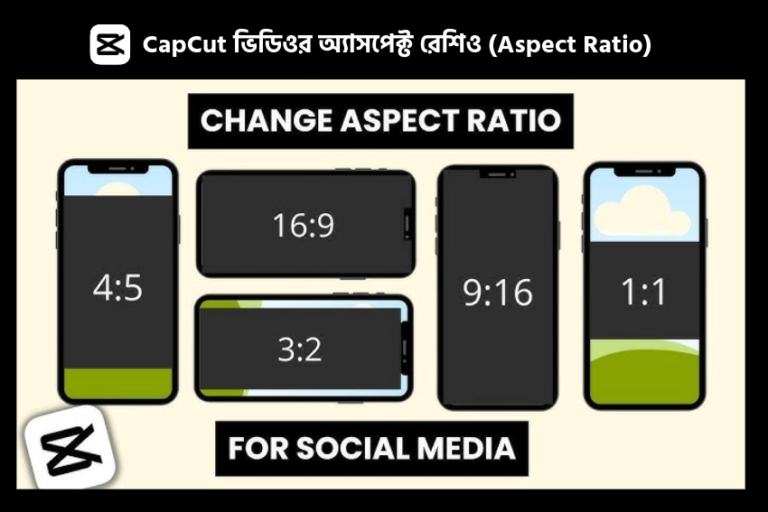
ভুল-১: ভুল অ্যাসপেক্ট রেশিও (Aspect Ratio) নির্বাচন করা
এটা সবচেয়ে কমন ভুল যেটা প্রায় সবাই একবার না একবার করে। ধরুন আপনি একটা ইউটিউব শর্টস বা ইনস্টাগ্রাম রিলের জন্য ভিডিও বানাচ্ছেন, কিন্তু ভুলে ল্যান্ডস্কেপ (16:9) মোডে এডিট শুরু করে দিলেন। এডিট শেষ করার পর দেখলেন যে ভিডিওর দুই পাশে কালো বার চলে এসেছে, বা মেইন সাবজেক্ট ফ্রেমের বাইরে চলে গেছে। খুবই বিরক্তিকর অভিজ্ঞতা, বিশ্বাস করুন।
কোথায় সেট করবেন:
- ক্যাপকাটে নতুন প্রজেক্ট শুরু করার সময় উপরের দিকে Ratio অপশন দেখতে পাবেন।
- ইনস্টাগ্রাম রিলস, ইউটিউব শর্টস বা টিকটকের জন্য 9:16 সিলেক্ট করুন।
- ইউটিউব লং ফর্ম ভিডিওর জন্য 16:9 ব্যবহার করুন।
- ফেসবুক বা ইনস্টাগ্রাম ফিড পোস্টের জন্য অনেক সময় 1:1 (স্কয়ার) ভালো কাজ করে।
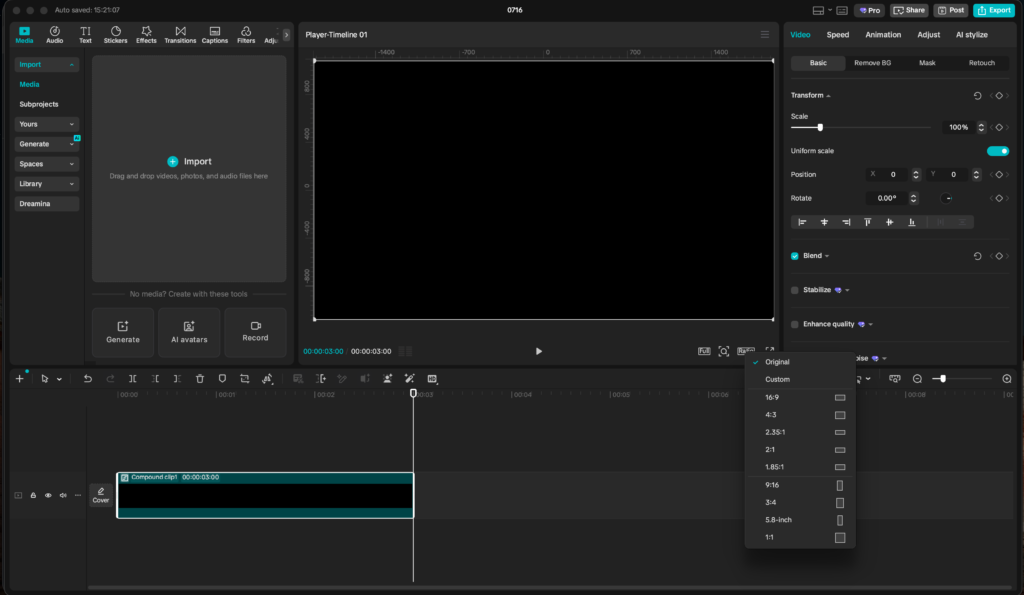
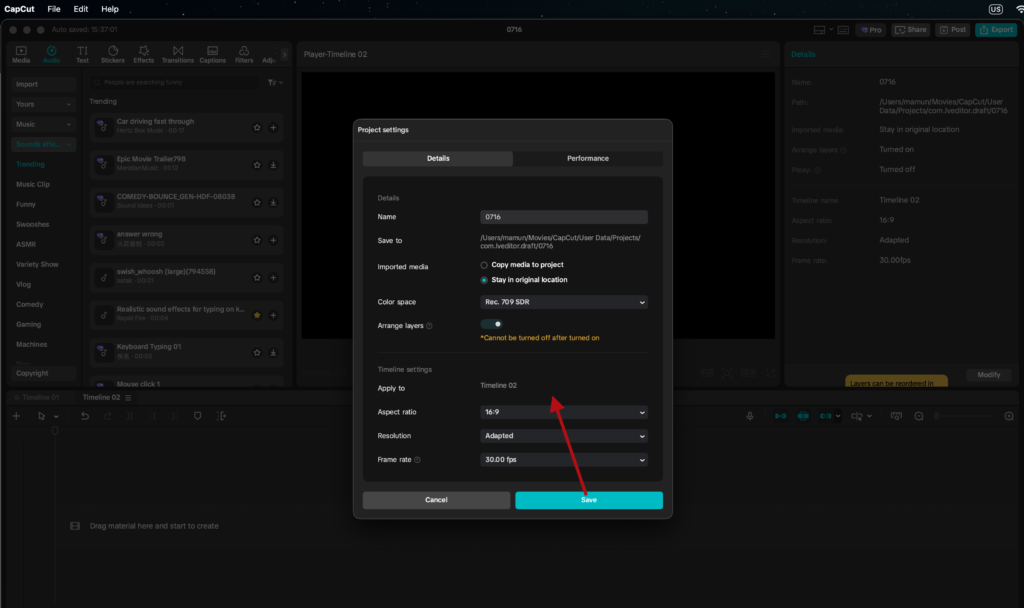
আমার পরামর্শ: ভিডিও এডিট করার আগেই ঠিক করে নিন এটা কোন প্ল্যাটফর্মের জন্য বানাচ্ছেন। এমনকি যদি মাঝপথেও রেশিও ভুল মনে হয়, ক্যাপকাটে প্রজেক্ট সেটিংস থেকে পরেও চেঞ্জ করা যায়, তবে শুরুতেই ঠিক করে নেওয়াটাই বুদ্ধিমানের কাজ।
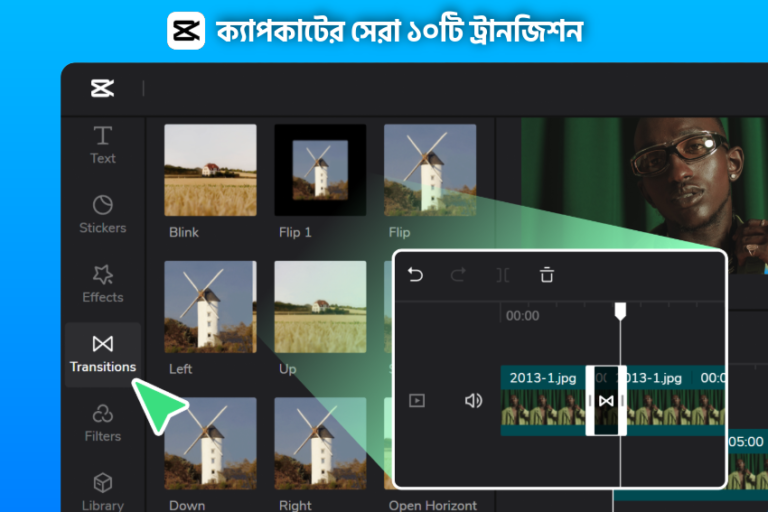
ভুল-২: অতিরিক্ত ট্রানজিশন ব্যবহার করা
নতুন এডিটররা প্রায়ই একটা কমন ভুল করে – ক্যাপকাটে এত সুন্দর সুন্দর ট্রানজিশন দেখে সবগুলোই ব্যবহার করে ফেলতে চায়! প্রতিটা ক্লিপের মাঝে জুম, স্পিন, গ্লিচ, শেক – সব একসাথে দিয়ে দেয়। ফলাফল কী হয়? ভিডিওটা দেখতে অ্যামেচার লাগে এবং দর্শকের চোখে ক্লান্তি চলে আসে।
আমি নিজে যখন প্রথম একটা ভ্লগ এডিট করেছিলাম, তখন প্রতিটা কাটে আলাদা আলাদা ট্রানজিশন দিয়েছিলাম। পরে বন্ধুকে দেখাতে গিয়ে ও বলল, “ভাই, এইটা কি ভিডিও নাকি ফায়ারওয়ার্কস শো?” তখন বুঝলাম ভুলটা কোথায়।
সঠিক নিয়ম:
| পরিস্থিতি | পরামর্শ |
|---|---|
| একই সিনের মধ্যে কাট | সাধারণত কোনো ট্রানজিশন লাগবে না, শুধু কাট (Cut) ব্যবহার করুন |
| দুইটা আলাদা সিন বা সময়ের পরিবর্তন | হালকা Fade বা Dissolve ব্যবহার করুন |
| এনার্জেটিক/ভাইরাল কনটেন্ট | পুরো ভিডিওতে সর্বোচ্চ ১-২ ধরনের ট্রানজিশন বেছে নিন, বারবার একই টাইপ রিপিট করুন |
ট্রানজিশন যোগ করতে দুটো ক্লিপের মাঝের ছোট আইকনে ট্যাপ করলেই অপশনগুলো চলে আসবে।
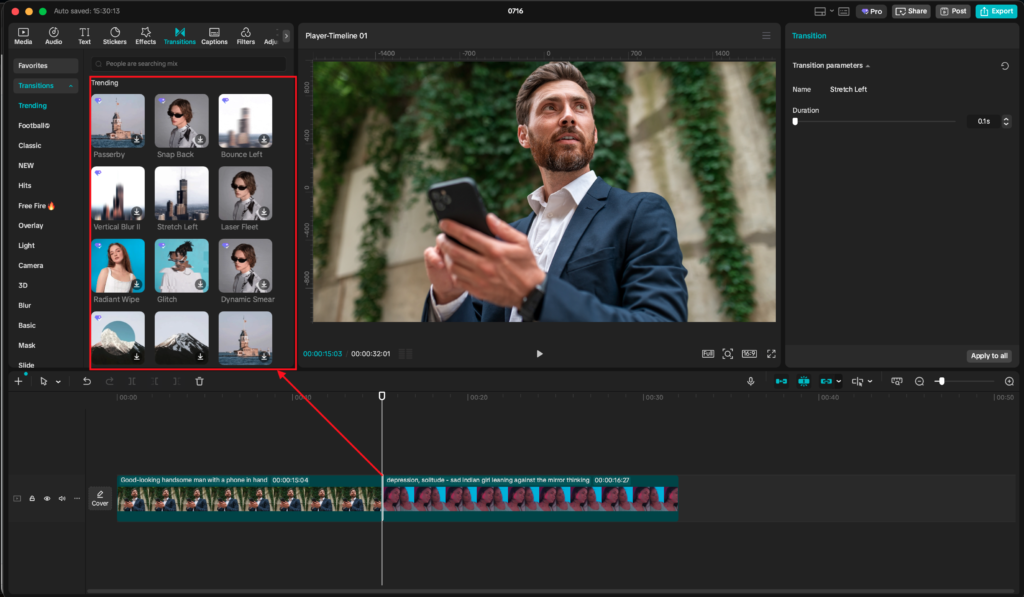
মনে রাখবেন: ট্রানজিশন হচ্ছে মশলার মতো – অল্প ব্যবহার করলে স্বাদ বাড়ে, বেশি দিলে পুরো রান্নাটাই নষ্ট হয়ে যায়।
ভুল-৩: অডিও-ভিডিও সিঙ্ক না হওয়া
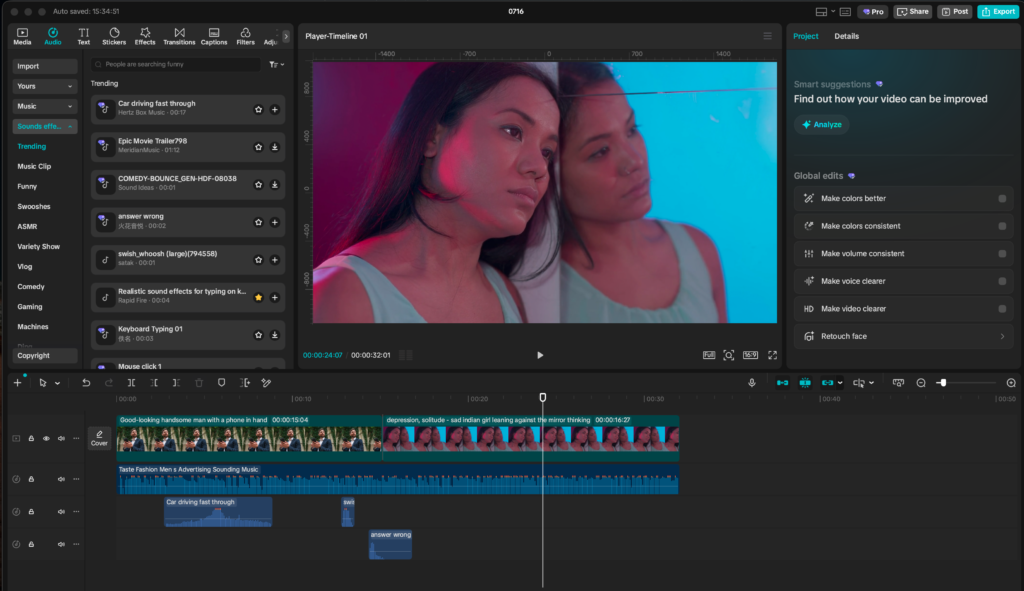
এটা এমন একটা সমস্যা যেটা অনেকেই ধরতেই পারে না যতক্ষণ না ভিডিও পাবলিশ হয়ে যায় এবং কমেন্টে মানুষ বলা শুরু করে “ভাই, লিপ সিঙ্ক ঠিক নেই তো”। ভয়েসওভার বা মিউজিকের বিট আর ভিডিওর মুভমেন্ট আলাদা আলাদা হয়ে গেলে পুরো ভিডিওটার প্রফেশনাল লুক নষ্ট হয়ে যায়।
কেন এই সমস্যা হয়:
- ভিডিও ক্লিপ ইমপোর্ট করার সময় অডিও ট্র্যাক আলাদা করে ফেলা
- মিউজিক অ্যাড করার পর ক্লিপ ট্রিম করা কিন্তু অডিও ট্রিম না করা
- ভিডিও এক্সপোর্ট করার পর ফ্রেম রেট মিসম্যাচ (এই নিয়ে একটু পরেই বিস্তারিত বলছি)
সমাধান:
- টাইমলাইনে জুম ইন করুন (স্ক্রিনের নিচে পিঞ্চ-টু-জুম করে) যাতে ওয়েভফর্ম স্পষ্ট দেখা যায়।
- অডিও ওয়েভফর্মের পিক (উঁচু অংশ) এর সাথে ভিডিওর অ্যাকশন পয়েন্ট মিলিয়ে নিন।
- প্রয়োজনে ক্লিপকে সামান্য ডানে-বামে ড্র্যাগ করে ঠিক জায়গায় বসান।
- এক্সপোর্টের আগে অবশ্যই একবার পুরো ভিডিও প্রিভিউ করে নিন হেডফোন লাগিয়ে।
ভুল-৪: ফ্রেম রেট ভুল করা
এই ভুলটা একটু টেকনিক্যাল, কিন্তু এর প্রভাব অনেক বড়। আপনি হয়তো একটা ভিডিও ৩০fps-এ শুট করলেন, কিন্তু আরেকটা ক্লিপ যেটা অন্য কারো কাছ থেকে নিয়েছেন সেটা ৬০fps। দুটো একসাথে টাইমলাইনে বসালে ভিডিওতে অদ্ভুত রকম স্লো-মোশন বা ঝাঁকুনির মতো এফেক্ট দেখা দেয়, বিশেষ করে ফাস্ট মুভমেন্টের অংশে।
কীভাবে বুঝবেন সমস্যা আছে:
- প্রিভিউতে মোশন কিছুটা “স্টাটার” বা আটকে আটকে যাওয়ার মতো লাগে
- এক্সপোর্ট করার পর ভিডিওর স্পিড অস্বাভাবিক লাগে
ঠিক করার উপায়:
ক্যাপকাটে প্রজেক্টের ফ্রেম রেট চেক ও ফিক্স করতে:
- প্রজেক্ট সেটিংসে গিয়ে Frame Rate অপশনে ক্লিক করুন
- সব ফুটেজের জন্য একই ফ্রেম রেট (সাধারণত 30fps বা 60fps) সিলেক্ট করুন
- যদি আলাদা ফ্রেম রেটের ক্লিপ মেশাতেই হয়, তাহলে পুরো প্রজেক্টটা সবচেয়ে বেশি ব্যবহৃত ফ্রেম রেটের সাথে ম্যাচ করে নিন
একটা টিপস: শুটিং করার আগেই ক্যামেরা অ্যাপে গিয়ে ফ্রেম রেট ফিক্স করে নিন, যাতে এডিটিং টাইমে এই ঝামেলায় পড়তে না হয়।
ভুল-৫: ডিফল্ট ওয়াটারমার্ক রিমুভ না করা
এটা সবচেয়ে হতাশাজনক ভুল, কারণ এটা এড়ানো সবচেয়ে সহজ কিন্তু মানুষ প্রায়ই ভুলে যায়! ক্যাপকাটের ফ্রি ভার্সনে এক্সপোর্ট করার পর ডিফল্টভাবে ভিডিওর কোনায় “Made with CapCut” ওয়াটারমার্ক বসে যায়, যদি আপনি সেটিং থেকে বন্ধ না করেন। ভাবুন তো, ঘন্টাখানেক ধরে সুন্দর একটা ভিডিও এডিট করে ইউটিউবে আপলোড করার পর দেখলেন কোনায় লেখা ওয়াটারমার্ক – বিশ্রী লাগে দেখতে।
ওয়াটারমার্ক বন্ধ করার ধাপ:
- এক্সপোর্ট করার আগে টাইমলাইনের উপরের ডানদিকে Export বাটনে ক্লিক করুন।
- এক্সপোর্ট স্ক্রিনে নিচের দিকে “No Watermark” বা Watermark টগল অপশন খুঁজুন।
- যদি টগল করার অপশন থাকে, সেটা অফ করে দিন।
- অ্যাপের কিছু ভার্সনে এই অপশনটা Settings > Watermark এর মধ্যে থাকে, সেখান থেকেও অফ করতে পারবেন।
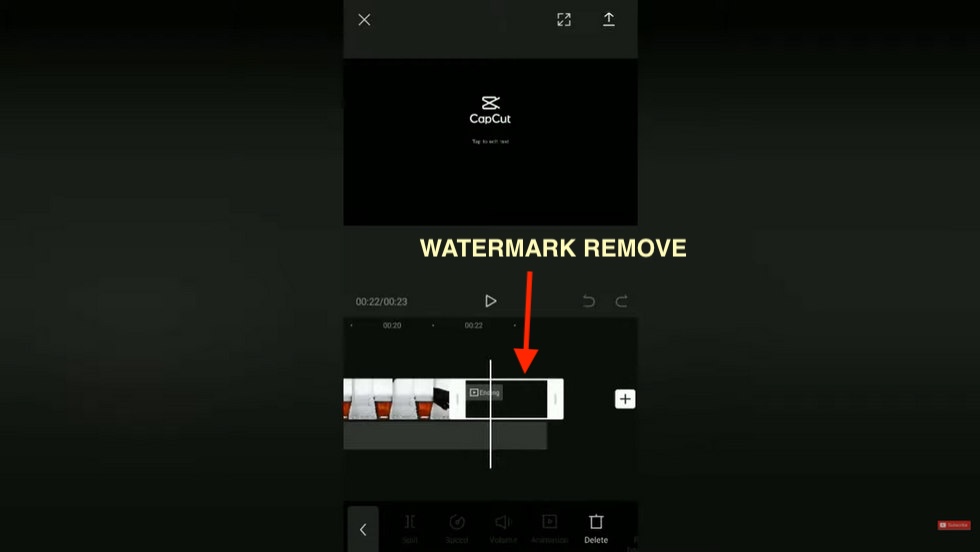
মনে রাখবেন, ক্যাপকাটের কিছু রিজিওনাল ভার্সনে বা পুরনো ভার্সনে ওয়াটারমার্ক অফ করার অপশন সরাসরি নাও থাকতে পারে। সেক্ষেত্রে অ্যাপ আপডেট করে দেখুন, অথবা ক্যাপকাটের প্রো ভার্সন ব্যবহার করার কথা ভাবতে পারেন।
দ্রুত সারসংক্ষেপ টেবিল
| ভুল | সমস্যা | সমাধান |
|---|---|---|
| ভুল অ্যাসপেক্ট রেশিও | ভিডিও কেটে যাওয়া বা কালো বার আসা | প্ল্যাটফর্ম অনুযায়ী শুরুতেই সঠিক রেশিও সিলেক্ট করা |
| অতিরিক্ত ট্রানজিশন | অ্যামেচার লুক, দর্শকের ক্লান্তি | সর্বোচ্চ ১-২ ধরনের ট্রানজিশন ব্যবহার করা |
| অডিও-ভিডিও সিঙ্ক না হওয়া | লিপ সিঙ্ক বা বিট মিসম্যাচ | ওয়েভফর্ম জুম করে ম্যানুয়ালি ম্যাচ করা |
| ফ্রেম রেট ভুল | মোশন স্টাটার বা স্পিড সমস্যা | প্রজেক্ট সেটিংসে একই ফ্রেম রেট ফিক্স করা |
| ওয়াটারমার্ক রিমুভ না করা | ভিডিওতে অবাঞ্ছিত লোগো | এক্সপোর্টের আগে Watermark টগল অফ করা |
ট্রাবলশুট করার কিছু বাড়তি টিপস
- এক্সপোর্টের আগে সবসময় প্রিভিউ দেখুন, পুরো ভিডিও, শুরু থেকে শেষ পর্যন্ত। শুধু একটা অংশ চেক করে এক্সপোর্ট করবেন না।
- অটো-সেভ ফিচার অন রাখুন, যাতে অ্যাপ ক্র্যাশ করলেও কাজ হারাতে না হয়।
- প্রজেক্ট সেভ করার আগে ফাইল নেম ঠিকভাবে দিন, পরে খুঁজে পেতে সুবিধা হবে।
- স্টোরেজ স্পেস চেক করুন, কারণ কম স্টোরেজে এক্সপোর্ট মাঝপথে আটকে যেতে পারে।
শেষ কথা
বন্ধুরা, এডিটিং শেখাটা আসলে ভুল করতে করতেই হয়। আমি নিজে এই ৫টা ভুলের প্রতিটাই কোনো না কোনো সময় করেছি, আর প্রতিটা ভুল থেকেই কিছু না কিছু শিখেছি। আপনি যদি এই বিষয়গুলো মাথায় রেখে এডিট করেন, তাহলে শুরু থেকেই অনেকটা প্রফেশনাল মানের ভিডিও তৈরি করতে পারবেন।
পরের পোস্টে আমরা কথা বলব ক্যাপকাটের কিছু অ্যাডভান্সড ফিচার নিয়ে – যেমন কীফ্রেম অ্যানিমেশন, কালার গ্রেডিং, এবং চেইন-লিংক ট্রানজিশন কীভাবে ব্যবহার করলে ভিডিও আরও প্রফেশনাল দেখাবে। সেই পোস্টটা মিস করবেন না!
কমেন্টে জানাবেন, আপনি এই ৫টা ভুলের মধ্যে কোনটা সবচেয়ে বেশি করেছেন? 😄