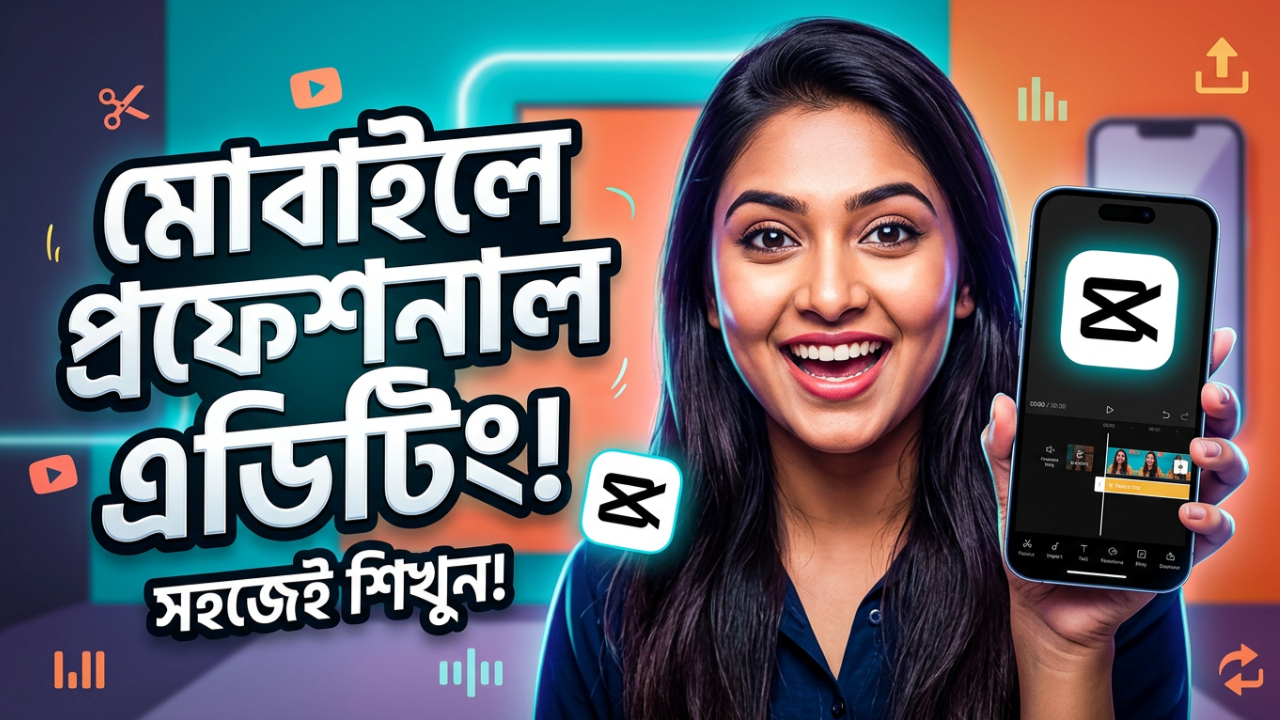
মোবাইল দিয়ে প্রফেশনাল ভিডিও এডিটিং: ক্যাপকাট অ্যাপের পরিচিতি
আপনি কি কখনো ভেবেছেন, শুধু আপনার স্মার্টফোন দিয়ে একদম প্রফেশনাল মানের ভিডিও এডিট করা যায়? কয়েক বছর আগেও এই কাজটার জন্য দামী ল্যাপটপ বা কম্পিউটার দরকার হতো আর সাথে লাগতো ভারী সফটওয়্যার। কিন্তু এখন সময় বদলেছে, এখন আপনি চাইলেই আপনার হাতে থাকা স্মার্টফোন দিয়ে করে ফেলতে পারবেন প্রফেশনাল মানের এডিট। আর এই পেছনে সবচেয়ে বড় অবদান রাখা অ্যাপগুলোর মধ্যে একটি হলো CapCut।
আমি নিজে যখন প্রথম ভিডিও এডিটিং শুরু করি, তখন প্রিমিয়ার প্রো বা ফাইনাল কাট প্রো এর মতো ভারী সফটওয়্যার দেখে রীতিমতো ঘাবড়ে গিয়েছিলাম। হাজার হাজার ফিচার ফংশনালিটির ভিড়ে আসল কাজটাই করা হচ্ছিল না। তারপর একদিন CapCut ব্যবহার করে বুঝলাম, মোবাইলেই আসলে দরকারি অনেক কাজ সহজে সেরে ফেলা যায়।
আজকের এই লেখায় আমি আপনাদের সাথে CapCut অ্যাপের পুরো যাত্রাটা শেয়ার করব—ইনস্টলেশন থেকে শুরু করে একটা ভিডিও এক্সপোর্ট করা পর্যন্ত।
চলুন, শুরু করা যাক।
CapCut কেন ব্যবহার করবেন?
আপনার মনে প্রশ্ন আসতে পারে, বাজারে তো অনেক এডিটিং অ্যাপ আছে, তাহলে CapCut কেন? আমার অভিজ্ঞতা থেকে বলতে পারি, এই অ্যাপটার কয়েকটা জিনিস একে অন্যদের থেকে আলাদা করে তোলে:
- সম্পূর্ণ ফ্রিতে ব্যাবহার করা যায়, এবং বেশিরভাগ ফিচারই কোনো পেইড সাবস্ক্রিপশন ছাড়াই ব্যবহার করা যায়
- ইন্টারফেস অনেকটা সহজ এবং নতুনদের জন্য ইউজার ফ্রেন্ডলি
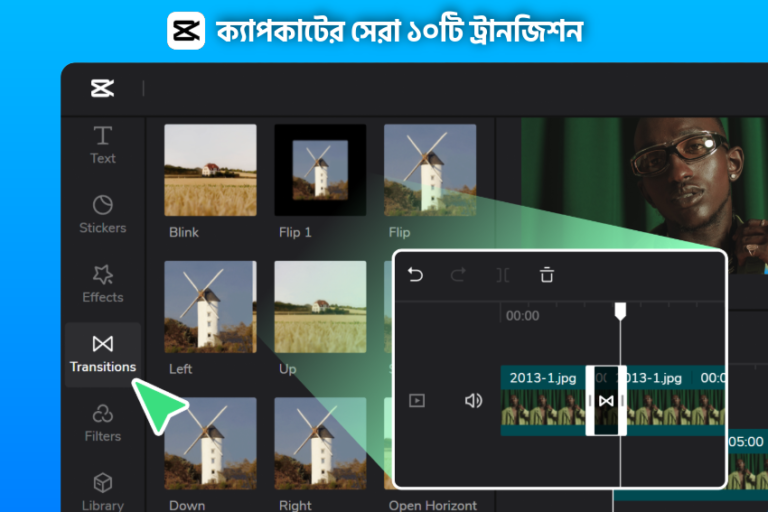
- অটো ক্যাপশন, ট্রানজিশন, টেমপ্লেট এর মতো অ্যাডভান্সড ফিচার একদম রেডিমেড পাওয়া যায়
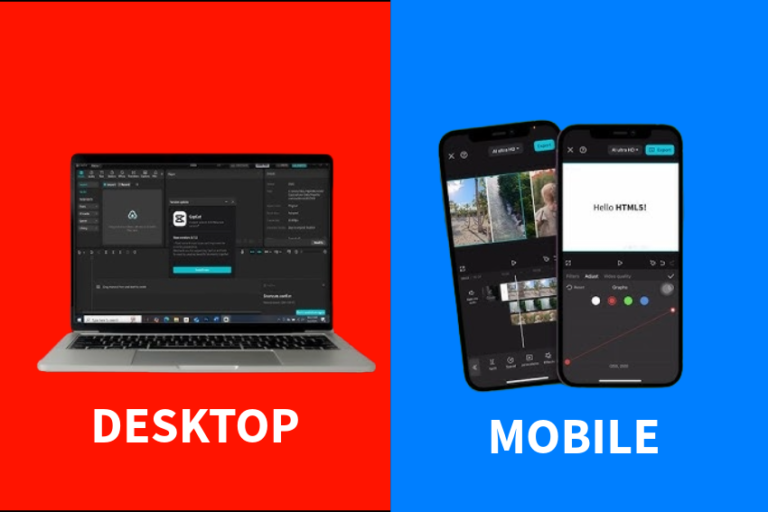
- অ্যান্ড্রয়েড এবং আইফোন—দুটোতেই ভালোভাবে কাজ করে
- Drag and Drop এর মাধ্যমে দ্রুত ভিডিও এডিট করা যায়
তাহলে দেরি না করে দেখি কীভাবে অ্যাপটা ইনস্টল করবেন।
অ্যাপ ডাউনলোড ও ইনস্টলেশন প্রসেস
প্রথম ধাপটা একদম সহজ, তবে কিছু ছোট জিনিস খেয়াল রাখতে হবে।
অ্যান্ড্রয়েড ইউজারদের জন্য:
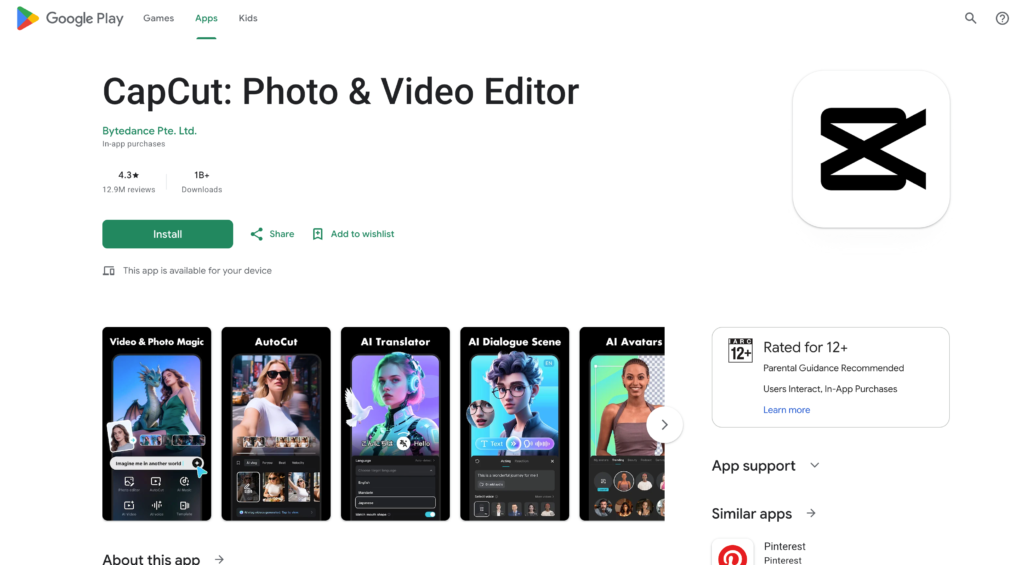
- Google Play Store ওপেন করুন
- সার্চ বারে লিখুন “CapCut”
- যে অ্যাপটার আইকনে কালো ব্যাকগ্রাউন্ডে সাদা লোগো দেখবেন, ওটাই আসল অ্যাপ (নকল বা ভুয়া অ্যাপ থেকে সাবধান থাকবেন)
- Install বাটনে ট্যাপ করুন
আইফোন ইউজারদের জন্য:
- App Store ওপেন করুন
- একই নামে সার্চ করুন
- Get বাটনে ট্যাপ করে ইনস্টল করুন
ইনস্টল হয়ে গেলে অ্যাপটা ওপেন করুন। প্রথমবার ওপেন করার সময় আপনাকে ক্যামেরা, মাইক্রোফোন এবং স্টোরেজ পারমিশন দিতে বলবে। এই পারমিশনগুলো দিতে ভুলবেন না, কারণ এগুলো ছাড়া আপনি ভিডিও ইম্পোর্টই করতে পারবেন না।
টিপস: যদি ইনস্টলেশনের সময় “App not installed” এরর দেখায়, তাহলে ফোনের স্টোরেজ চেক করুন। CapCut এর সাইজ প্রায় ২০০-৩০০ MB, তাই কমপক্ষে ৫০০ MB ফ্রি স্পেস রাখা ভালো।
ইন্টারফেস পরিচিতি: প্রথমবার অ্যাপ খুললে কী দেখবেন
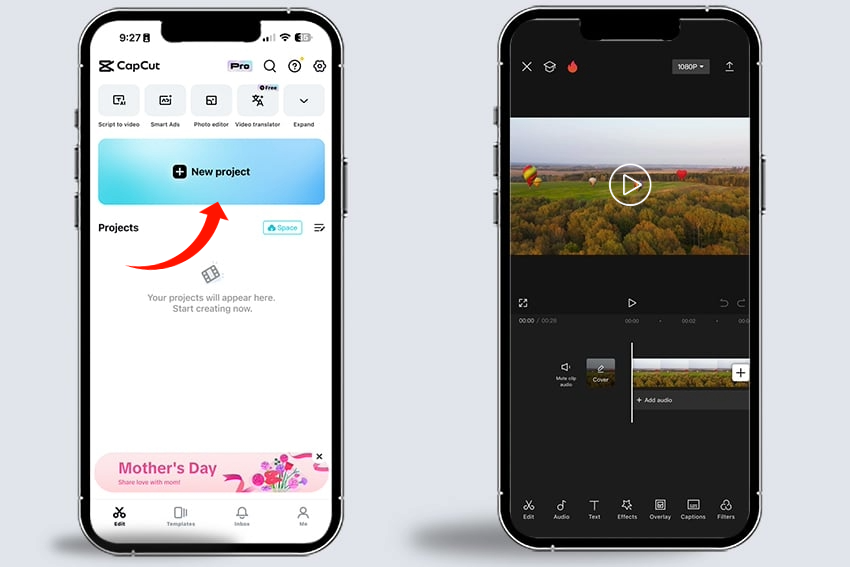
অ্যাপ ওপেন করার পর প্রথমে একটা হোম স্ক্রিন আসবে, যেখানে “New Project” নামে একটা বড় বাটন থাকবে। এখান থেকেই আপনার এডিটিং যাত্রা শুরু হয়।
New Project এ ট্যাপ করলে আপনার ফোনের গ্যালারি ওপেন হবে। এখান থেকে ভিডিও বা ছবি সিলেক্ট করে এডিটরে ঢুকবেন। এডিটরে ঢোকার পর মূলত তিনটা অংশ নিয়ে আপনাকে কাজ করতে হবে—চলুন একটা একটা করে বুঝি।
১. প্রিভিউ উইন্ডো
স্ক্রিনের উপরের দিকে যে বড় বক্সটা দেখবেন, ওটাই প্রিভিউ উইন্ডো। এখানে আপনার ভিডিও কেমন দেখাচ্ছে তা রিয়েল-টাইমে দেখতে পাবেন। প্লে বাটনে চাপলে ভিডিও চলবে, আর যেকোনো এফেক্ট বা এডিট করলে সাথে সাথে এখানে প্রিভিউ আপডেট হবে।
২. টাইমলাইন
প্রিভিউ উইন্ডোর নিচে যে হরাইজন্টাল স্ট্রিপটা দেখবেন, সেটাই টাইমলাইন। এখানে আপনার ভিডিও ক্লিপগুলো সিরিয়ালি সাজানো থাকে। টাইমলাইনে ক্লিপে ট্যাপ করে সিলেক্ট করতে পারবেন, দুই আঙুল দিয়ে জুম করে টাইমলাইনটা বড় বা ছোট দেখতে পারবেন (এতে প্রিসাইজ কাটাকাটি করা সহজ হয়)। টাইমলাইনের মাঝখানে একটা সাদা লাইন থাকে, ওটাকে বলে “প্লেহেড”—এটা দেখায় আপনি এখন ভিডিওর কোন সময়ে আছেন।
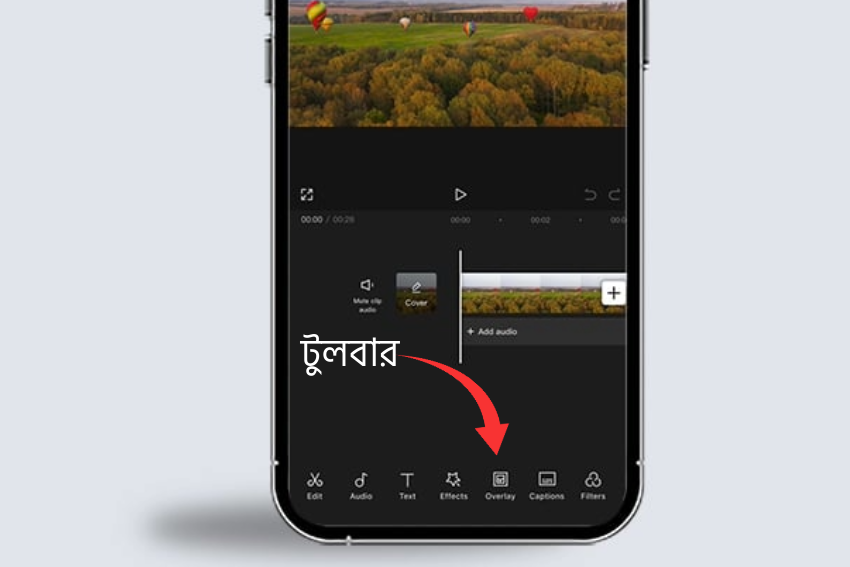
৩. টুলবার
টাইমলাইনের ঠিক নিচেই থাকে টুলবার, যেখানে আপনি সব এডিটিং টুল পাবেন—যেমন Cut, Trim, Audio, Text, Sticker, Effects, Filters ইত্যাদি। যখন আপনি টাইমলাইনে কোনো ক্লিপ সিলেক্ট করবেন, তখন এই টুলবারের অপশনগুলো বদলে যাবে, কারণ ক্লিপ-স্পেসিফিক টুল দেখাবে।
একটা বেসিক ভিডিও ইম্পোর্ট থেকে এক্সপোর্ট: পুরো প্রক্রিয়া
এবার আসল কাজে আসি। ধরে নিলাম আপনি একটা ছোট ভ্লগ বা রিল বানাতে চান। নিচে ধাপে ধাপে পুরো প্রসেসটা দেখানো হলো।
ধাপ ১: ভিডিও ক্লিপ ইম্পোর্ট করা
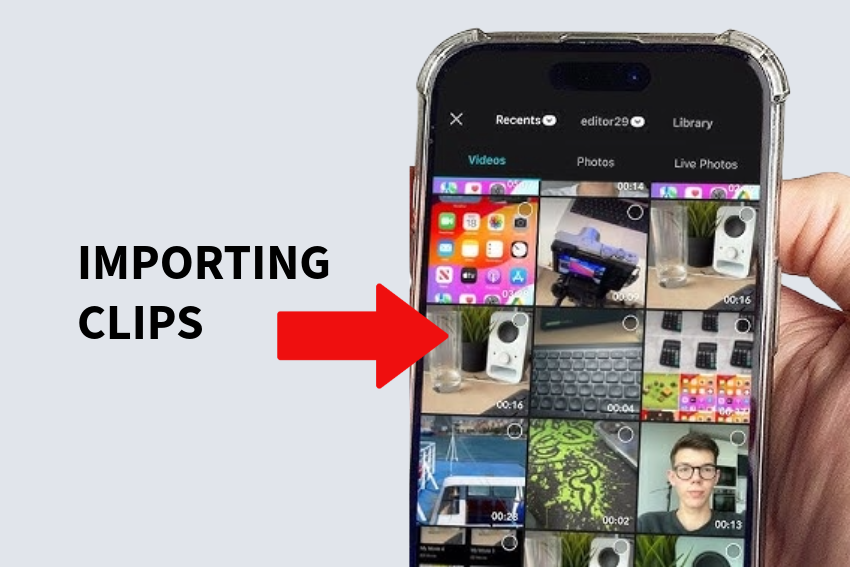
- New Project এ ট্যাপ করুন
- গ্যালারি থেকে একটা বা একাধিক ক্লিপ সিলেক্ট করুন (একসাথে সিলেক্ট করলে সিরিয়াল অনুযায়ী টাইমলাইনে বসবে)
- নিচে ডানদিকে “Add” বাটনে ট্যাপ করুন
ধাপ ২: ক্লিপ ট্রিম ও কাটাকাটি
টাইমলাইনে ক্লিপটা সিলেক্ট করুন। ক্লিপের দুই পাশে হ্যান্ডেল (ছোট বার) দেখবেন, ওগুলো টেনে ভিডিওর অপ্রয়োজনীয় অংশ বাদ দিতে পারবেন। আর যদি ভিডিওর মাঝখান থেকে একটা অংশ কেটে বাদ দিতে চান, তাহলে:
- প্লেহেড সেই জায়গায় নিয়ে যান
- টুলবার থেকে “Split” এ ট্যাপ করুন
- এবার ক্লিপটা দুই ভাগে ভাগ হয়ে যাবে, যে অংশ লাগবে না সেটা সিলেক্ট করে “Delete” করুন
ধাপ ৩: টেক্সট, মিউজিক ও ইফেক্ট যোগ করা
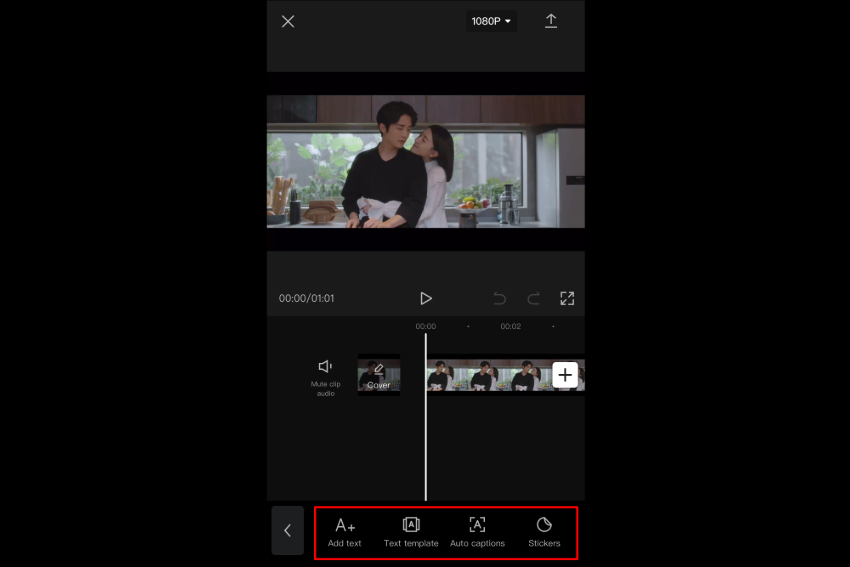
- টুলবার থেকে “Text” এ ট্যাপ করে ক্যাপশন বা টাইটেল লিখুন
- “Audio” থেকে ব্যাকগ্রাউন্ড মিউজিক যোগ করুন (CapCut এর নিজস্ব রয়্যালটি-ফ্রি লাইব্রেরি থেকেও গান নিতে পারবেন)
- “Filters” ও “Effects” থেকে কালার গ্রেডিং বা ট্রানজিশন যোগ করতে পারবেন
ধাপ ৪: এক্সপোর্ট করা
সব এডিট শেষ হলে স্ক্রিনের একদম উপরে ডানদিকে একটা “Export” বাটন দেখবেন।
- Export এ ট্যাপ করুন
- রেজোলিউশন সিলেক্ট করুন (1080p সাধারণত ভালো, তবে ইনস্টাগ্রাম রিল বা ইউটিউব শর্টসের জন্য চাইলে 4K ও রাখতে পারেন)
- Frame rate সিলেক্ট করুন (30fps বেশিরভাগ ক্ষেত্রে যথেষ্ট)
- আবার Export বাটনে ট্যাপ করুন
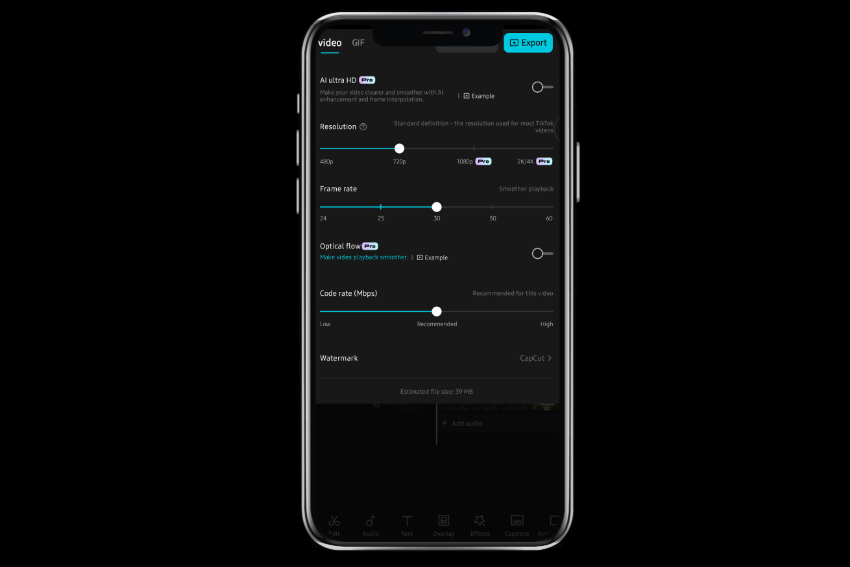
কিছুক্ষণের মধ্যেই আপনার ভিডিওটা প্রসেস হয়ে ফোনের গ্যালারিতে সেভ হয়ে যাবে। এই পুরো প্রসেসটা প্রথমবার একটু সময় লাগলেও, দুই-তিনবার প্র্যাকটিস করলেই হাতের তালুর মতো পরিচিত হয়ে যাবে।
সাধারণ কিছু সমস্যা ও সমাধান
এডিটিং করতে গিয়ে বেশ কিছু কমন সমস্যায় আমি নিজেও পড়েছি। নিচে একটা টেবিলে সবচেয়ে বেশি হওয়া সমস্যা আর তার সমাধান দিলাম, যাতে আপনাকে বারবার গুগল করতে না হয়।
| সমস্যা | কারণ | সমাধান |
|---|---|---|
| এক্সপোর্ট এর সময় অ্যাপ ক্র্যাশ করে | ফোনের RAM কম বা প্রজেক্টে অনেক বেশি লেয়ার/ইফেক্ট | অন্য অ্যাপ বন্ধ করে দিন, রেজোলিউশন সাময়িকভাবে কমিয়ে ট্রাই করুন |
| ভিডিওর অডিও-ভিডিও সিঙ্ক মিলছে না | সোর্স ভিডিওর ফ্রেমরেট প্রজেক্ট সেটিংসের সাথে না মেলা | প্রজেক্ট সেটিংসে গিয়ে ফ্রেমরেট সোর্স ভিডিওর সাথে ম্যাচ করে নিন |
| এক্সপোর্ট করা ভিডিও ব্লার দেখাচ্ছে | রেজোলিউশন কম সিলেক্ট করা হয়েছে | এক্সপোর্টের সময় 1080p বা তার বেশি সিলেক্ট করুন |
| টেক্সট বা ফন্ট লোড হচ্ছে না | ইন্টারনেট কানেকশন দুর্বল | ভালো ওয়াইফাই বা মোবাইল ডেটা কানেকশনে ট্রাই করুন |
| অ্যাপ হ্যাং করছে | ক্যাশ জমে যাওয়া | ফোন সেটিংস থেকে CapCut এর ক্যাশ ক্লিয়ার করুন |
শেষ কথা
দেখলেন তো, মোবাইল দিয়ে প্রফেশনাল লেভেলের ভিডিও এডিট করা মোটেও কঠিন কিছু না। CapCut এর ইন্টারফেসটা এমনভাবে বানানো হয়েছে যে একবার প্রিভিউ উইন্ডো, টাইমলাইন আর টুলবারের কাজ বুঝে গেলে বাকি সব এমনিতেই সহজ হয়ে যায়।
আমার পরামর্শ থাকবে, প্রথমে ছোট একটা ক্লিপ দিয়ে প্র্যাকটিস শুরু করুন। ট্রিম করুন, টেক্সট বসান, একটা মিউজিক দিন, তারপর এক্সপোর্ট করে দেখুন কেমন লাগছে। ভুল হবে, কিন্তু প্রতিটা ভুল থেকেই আপনি নতুন কিছু শিখবেন—আমিও এভাবেই শিখেছি।
পরের পোস্টে আমরা কথা বলব CapCut এর অ্যাডভান্সড ফিচার নিয়ে—যেমন কীফ্রেম অ্যানিমেশন, গ্রিন স্ক্রিন এফেক্ট আর স্পিড র্যাম্পিং। ততক্ষণ পর্যন্ত, হ্যাপি এডিটিং! 🎬