ক্যাপকাট পিসি বনাম মোবাইল: আপনার জন্য কোনটি সেরা?
গত কয়েক মাসে আমার কাছে আপনারা সবচেয়ে বেশি যে প্রশ্নটা করেছেন তা হলো — “ক্যাপকাট পিসিতে ইউজ করব নাকি মোবাইলে?” সত্যি বলতে, আমি নিজে প্রথমে এডিটিং শুরু করেছিলাম মোবাইলে দিয়ে, আর এখন বেশিরভাগ কাজ পিসিতেই করে থাকি।
কিন্তু তার মানে এই না যে মোবাইল ভার্সনটা খারাপ, বা তেমন ভাল না। দুটোরই নিজস্ব কিছু বৈশিষ্ট্য আছে, এবং আপনি কী ধরনের কন্টেন্ট বানাচ্ছেন এবং কোথায় বসে কাজ করছেন তার ওপর নির্ভর করে আপনি কোনটা ব্যবহার করবেন।
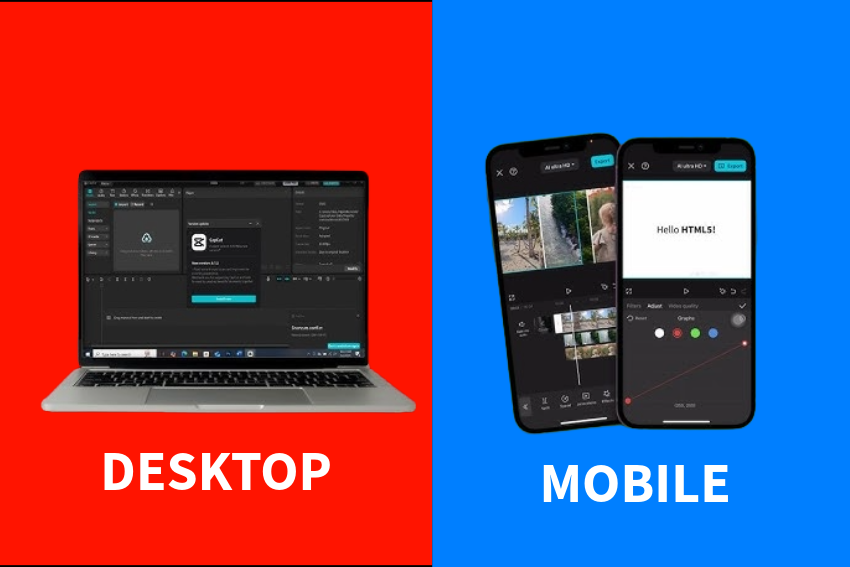
আজকের এই লেখায় আমি আমার নিজের এক্সপেরিয়েন্স থেকে দুটো ভার্সনের মধ্যে পার্থক্য, যেমন- এর ইন্টারফেস, রেন্ডারিং স্পিড, ফিচার আর প্র্যাকটিক্যাল সুবিধা-অসুবিধা নিয়ে আলোচনা করবো। এবং শেষে একটা টেবিলও দিয়ে বোঝাবো কোনটি আপনার কখন ইউজ করবেন।
ইন্টারফেসের মধ্যে পার্থক্য:
মোবাইল ক্যাপকাট খুললে আপনি পাবেন ছোট, সিম্পল, টাচ-ফ্রেন্ডলি একটা লেআউট। টাইমলাইনে ক্লিপ টেনে আনা, পিঞ্চ করে জুম করা — সবকিছুই আঙুলের স্পর্শে হয়। শুরুতে নতুনদের কাছে এটা বেশ আরামদায়ক লাগে, কারণ কোনো জটিল মেনু নেই।
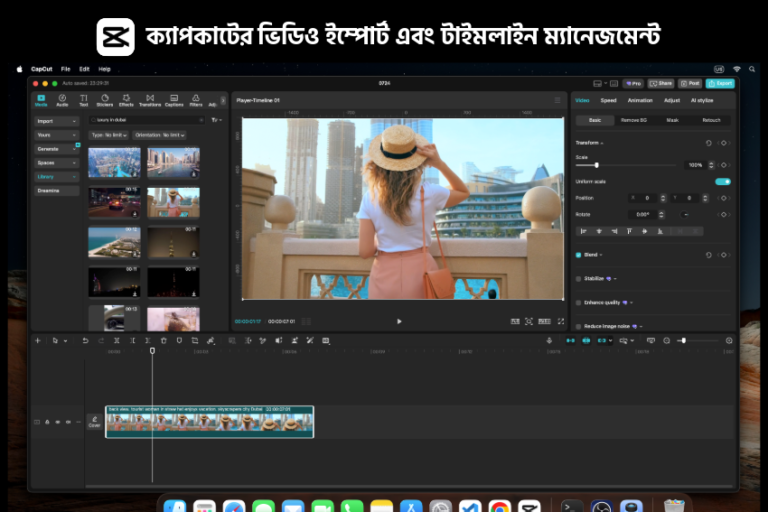
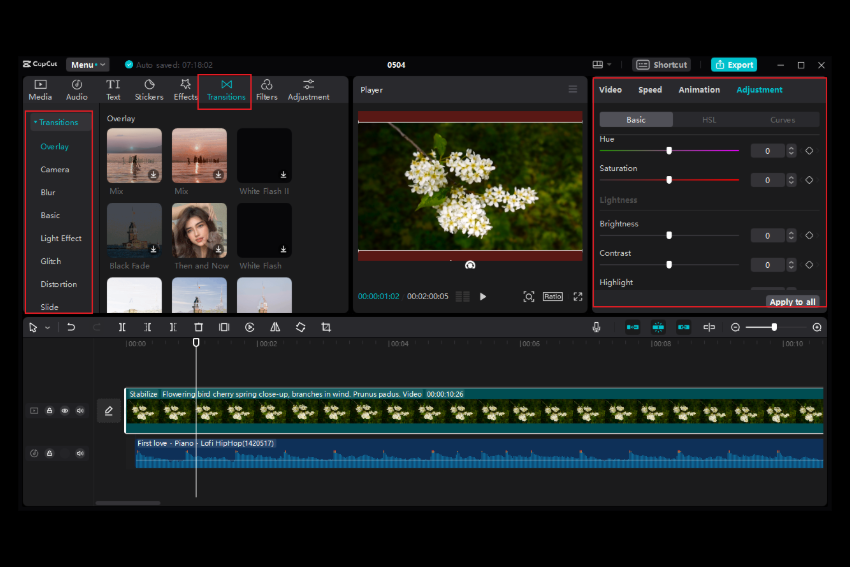
অন্যদিকে পিসি ভার্সন খুললেই বোঝা যায় এটা প্রফেশনাল এডিটিং সফটওয়্যারের মতো ডিজাইন করা হয়েছে। এখানে আলাদা আলাদা প্যানেল আছে — প্রিভিউ উইন্ডো, টাইমলাইন, ইফেক্টস লাইব্রেরি, প্রপার্টিজ প্যানেল — সব একসাথে স্ক্রিনে দেখা যায়। শুরুতে একটু কনফিউজিং লাগতে পারে, কিন্তু কয়েকদিন কাজ করলেই বুঝবেন এই লেআউটটা আসলে আপনার ওয়ার্কফ্লো কতটা দ্রুত করে দেয়।
আমার নিজের অভিজ্ঞতা বলে, মোবাইলে ৩০ সেকেন্ডের একটা রিল এডিট করতে যতটা সময় লাগে, পিসিতে ঠিক একই কাজ তার অর্ধেক সময়ে করা যায় — কারণ এখানে সবকিছু চোখের সামনে সাজানো থাকে, বারবার স্ক্রল করে খুঁজতে হয় না।
রেন্ডারিং স্পিড:
এই জায়গাটায় আমরা অনেকেই ভুল ধারণা পোষণ করি। আমরা ভাবি, মোবাইলে ভিডিও রেন্ডার করলে হয়তো দ্রুত হয় কারণ ফাইল ছোট থাকে। কিন্তু বাস্তবে ব্যাপারটা পুরোপুরি নির্ভর করে আপনার ডিভাইসের হার্ডওয়্যারের ওপর। আপনি যদি দামি ফোন বা ল্যাপটপ ব্যবহার করে কাজ করেন তাহলে আপনি দ্রুত ভিডিও রেন্ডার করতে পারবেন, আর পিসি বা ফোন লো হলে আপনার রেন্ডারিং স্পিড ও স্লো হয়ে যাবে।
- মোবাইলে: আপনার ফোনে যদি ভালো প্রসেসর (যেমন স্ন্যাপড্রাগন ৮ সিরিজ বা তার সমমানের চিপ) থাকে, তাহলে ছোট ভিডিওর রেন্ডারিং মোটামুটি স্মুথ ও দ্রুত হবে । কিন্তু ৪কে ফুটেজ বা মাল্টিপল লেয়ার, একাধিক ইফেক্ট ব্যবহার করলে ফোন কিছুটা গরম হতে পারে, আর রেন্ডারিং সময় তখন অনেক বেড়ে যায়।
- পিসিতে: পিসিতে GPU অ্যাক্সিলারেশনের সুবিধা থাকে। তাই আপনার পিসিতে যদি ডেডিকেটেড গ্রাফিক্স কার্ড থাকে (যেমন NVIDIA GTX/RTX সিরিজ), তাহলে আপনি অনায়াসে ৪কে ভিডিও, একাধিক ট্র্যাক, হেভি ইফেক্ট — সবকিছু অনেক দ্রুত রেন্ডারিং করতে পারবেন। কোন ধরনের ল্যাগ বা স্লো হওয়ার চান্স নেই।
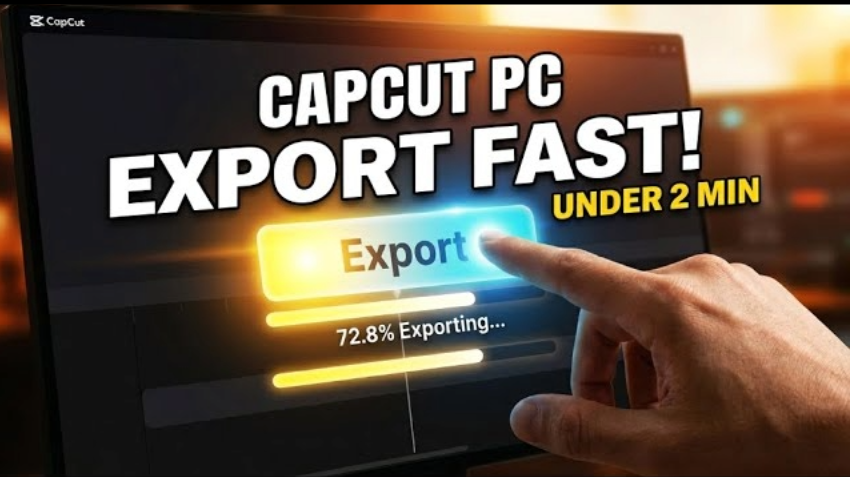
আমি সেম ৫ মিনিটের ৪কে ভিডিও দুই জায়গায় এক্সপোর্ট করে দেখেছি। মোবাইলে (একটা মিড-রেঞ্জ ফোনে) সময় লেগেছিল প্রায় ১২ মিনিট, আর পিসিতে ( ম্যাক মিনি M4 ) সময় লেগেছিল মাত্র ৩ মিনিট। এই পার্থক্যটা থেকে আপনি বুঝতে পারছেন মোটামুটি মানের একটা ফোন দিয়ে আপনি হেবি এডিটিং এর কাজ করতে পারবেন না। এবং করলে এতে আপানর ফোনের ১২ টা বেজে যাওয়ার সম্ভাবনা আছে।
ফিচারের পার্থক্য:
এখানেও একটা মজার ব্যাপার আছে। ক্যাপকাটের পিসি ও মোবাইল দুই ভার্সনেই বেশিরভাগ কমন ফিচার (ট্রানজিশন, ফিল্টার, টেক্সট, স্টিকার) রয়েছে, তবে যেহেতু পিসি ভার্শন প্রফেশনাল কাজ কর্মের জন্য তাই এখনে কিছু এডভান্স টুলস রয়েছে।
মোবাইল ভার্সনে ট্রেন্ডিং টেমপ্লেট আর অটো-ক্যাপশন ফিচারটা অনেক বেশি স্মুথ এবং আপডেটেড থাকে, কারণ এটাই ক্যাপকাটের মূল আকর্ষণ। সোশাল মিডিয়া রেডি কন্টেন্ট পাওয়ার জন্য খুব উপকারী।
অন্যদিকে পিসি ভার্সনে কী-ফ্রেম অ্যানিমেশন, মাল্টি-ট্র্যাক এডিটিং, আর প্রিসাইজ কালার গ্রেডিং টুলগুলো অনেক বেশি ডিটেইলড এবং কন্ট্রোলেবল। যা একজন প্রফেশনাল মানের এডিটরের কাজকে আরও উন্নত করে।
আপনি যদি ইউটিউবের জন্য লং-ফর্ম ভিডিও, ডকুমেন্টারি স্টাইল কন্টেন্ট, বা ক্লায়েন্ট প্রজেক্ট নিয়ে কাজ করেন, তাহলে এক কথায় পিসি ভার্সনের ফিচারগুলো আপনার বেশি কাজে লাগবে। কিন্তু যদি আপনি মূলত রিল, শর্টস বা টিকটক স্টাইল কন্টেন্ট বানান, মোবাইল ভার্সনই যথেষ্ট, বরং কিছু কিছু ক্ষেত্রে বেশি সুবিধাজনক।
তাই আপানর কাজের ধরন অনুযায়ী আপনাকে পিসি বা মোবাইল ভার্সন বেছে নিতে হবে। আমি ব্যক্তিগত ভাবে দুটোই ইউজ করি ।
পিসিতে ক্যাপকাট ব্যবহারের সুবিধা:
আমি ব্যক্তিগতভাবে পিসিতে এডিট করতে বেশি স্বাচ্ছন্দ্য বোধ করি, আর এর পেছনে কয়েকটা স্পষ্ট কারণ রয়েছে —
- বড় স্ক্রিন: ছোট ছোট ডিটেইল যেমন কালার ব্যালান্স, টেক্সট পজিশনিং, বা ফ্রেম বাই ফ্রেম কাটিং — এসব বড় স্ক্রিনে অনেক নিখুঁতভাবে করা যায়। মোবাইলের ছোট স্ক্রিনে অনেক সময় ছোট ডিটেইল চোখেই পড়ে না।
- কীবোর্ড শর্টকাট: পিসিতে শর্টকাটগুলো ব্যবহার করা যায়। যেমন, ক্লিপ কাটতে Ctrl + B , আনডু করতে Ctrl + Z , Space দিয়ে প্লে/পজ — সহ আরও অনেক কাজ ডিরেক্টলি কিবোর্ড শর্টকাট দিয়ে করে ফেলা যায়, যা আমার এডিটিং টাইম অনেকটাই কমিয়ে দেয়। একবার আপনি এগুলোতে মজা পেয়ে গেলে আর মোবাইলে ফিরতে ইচ্ছে করবে না।
- মাউস প্রিসিশন: টাইমলাইনে সঠিক জায়গায় ক্লিপ ড্রপ করা, ছোট ছোট অ্যাডজাস্টমেন্ট করা — এসব ক্ষেত্রে মাউসে আঙুলের চেয়ে অনেক বেশি নির্ভুল ভাবে করা যায়।
- মাল্টি-টাস্কিং: এডিট করতে করতে একই সাথে ইউটিউব থেকে রেফারেন্স নেওয়া, কোন অ্যাাসেট ডাউনলোড করা বা অন্য সফটওয়্যার (যেমন ফটোশপ) থেকে অ্যাসেট নিয়ে আসা — এসব কাজ করা পিসিতে অনেক সহজ। বাট সেম কাজ মোবাইলে করতে গেলে বিরক্ত লাগবে।
মোবাইলে ক্যাপকাট ব্যবহারের সুবিধা:
তবে এর মানে এই না যে মোবাইল ভার্সন ফেলনা। বরং কিছু জায়গায় এটা পিসির চেয়েও এগিয়ে —
- সহজে বহনযোগ্য: আপনি বাসে বসে, ক্যাফেতে বসে, এমনকি ঘুমানোর আগে বিছানায় শুয়েও এডিট করতে পারবেন। যেকোনো মুহূর্তে আইডিয়া এলে সাথে সাথে কাজ শুরু করা যায়।
- কুইক টার্নঅ্যারাউন্ড: ইনস্ট্যান্ট কন্টেন্ট যেমন স্টোরি বা রিলের জন্য মোবাইলেই দ্রুত এডিট করে সাথে সাথে পোস্ট করে দেওয়া যায় — পিসি অন করার, ফাইল ট্রান্সফার করার ঝামেলা নেই।
- অন-দ্য-স্পট শুটিং থেকে এডিটিং: ফোনে শুট করে সরাসরি সেই ফোনেই এডিট করা যায়, ফাইল ট্রান্সফারের কোনো প্রয়োজন হয় না।
- ট্রেন্ড ফলো করা সহজ: ট্রেন্ডিং সাউন্ড, টেমপ্লেট সাথে সাথে পাওয়া যায় এবং ব্যবহার করা যায়।
তুলনামূলক টেবিল
| বিষয় | ক্যাপকাট পিসি | ক্যাপকাট মোবাইল |
|---|---|---|
| ইন্টারফেস | মাল্টি-প্যানেল, প্রফেশনাল লেআউট | সিম্পল, টাচ-ফ্রেন্ডলি |
| রেন্ডারিং স্পিড | GPU দিয়ে দ্রুত (হার্ডওয়্যার নির্ভর) | সাধারণত ধীর, হিটিং ইস্যু হতে পারে |
| শেখার সময় | তুলনামূলক বেশি | খুব কম, দ্রুত শেখা যায় |
| শর্টকাট কি | আছে, ওয়ার্কফ্লো দ্রুত করে | নেই |
| বহনযোগ্যতা | কম, ডেস্ক দরকার | খুব বেশি, যেকোনো জায়গায় |
| কালার গ্রেডিং | ডিটেইলড কন্ট্রোল | বেসিক লেভেল |
| ট্রেন্ডিং টেমপ্লেট | তুলনামূলক কম আপডেটেড | সবসময় আপ-টু-ডেট |
| উপযুক্ত কন্টেন্ট | লং-ফর্ম, ক্লায়েন্ট প্রজেক্ট | রিল, শর্টস, স্টোরি |
| ফাইল ট্রান্সফার | দরকার হতে পারে | দরকার নেই |
কমন সমস্যা এবং সমাধান
পিসি ভার্সনে এক্সপোর্ট করার সময় ভিডিও ল্যাগ করছে বা ক্র্যাশ করছে।
আপনার গ্রাফিক্স ড্রাইভার আপডেট করুন এবং এক্সপোর্ট সেটিংসে হার্ডওয়্যার অ্যাক্সিলারেশন অপশনটা চেক করুন যে এটা GPU ব্যবহার করছে কিনা।
মোবাইলে দীর্ঘ ভিডিও এডিট করতে গিয়ে ফোন হ্যাং করছে
একসাথে অনেক লেয়ার বা ইফেক্ট ব্যবহার না করে ধাপে ধাপে এক্সপোর্ট করুন, এবং ফোনের স্টোরেজ ফাঁকা আছে কিনা নিশ্চিত করুন।
পিসি আর মোবাইলে করা প্রজেক্ট একসাথে সিঙ্ক হচ্ছে না
ক্যাপকাটের ক্লাউড সিঙ্ক অপশনটা দুই ডিভাইসেই লগইন করে অন করে রাখুন, তাহলে প্রজেক্ট অটোমেটিক সিঙ্ক হবে।
আপনার জন্য কোনটা বেছে নেবেন?
আসলে এখানে “সেরা” বলে কিছু নেই, বন্ধুরা। যদি আপনি সিরিয়াসলি ইউটিউব বা প্রফেশনাল কন্টেন্ট বানাতে চান, বিস্তারিত কালার গ্রেডিং আর মাল্টি-ট্র্যাক এডিটিং করতে চান, তাহলে পিসি ভার্সনে ইনভেস্ট করাটা সময়ের সাথে সাথে আপনাকে অনেক এগিয়ে দেবে। আর যদি আপনার কন্টেন্ট মূলত শর্ট-ফর্ম, রিল বা স্টোরি নির্ভর, এবং আপনি চলাফেরার মধ্যেই কাজ করতে চান, মোবাইল ভার্সনই আপনার জন্য পারফেক্ট।
আমার পরামর্শ থাকবে — দুটোই ব্যবহার করে দেখুন। আমি নিজেও মাঝেমধ্যে মোবাইলে কুইক আইডিয়া নোট করে রাখি, তারপর পিসিতে বসে ফাইনাল টাচ দিই। এভাবে দুটো প্ল্যাটফর্মের সুবিধাই একসাথে নেওয়া যায়।
আরোও পড়ুনঃ মোবাইল দিয়ে প্রফেশনাল ভিডিও এডিটিং: ক্যাপকাট অ্যাপের পরিচিতি