CapCut দিয়ে কীভাবে ভিডিও ব্যাকগ্রাউন্ড রিমুভ করবেন
সবাইকে স্বাগতম! আশা করি সবাই ভালো আছেন।
আপনি হয়তো ভিডিও থেকে কোনো সাবজেক্টকে আলাদা করে কেটে নিতে চাইছেন, একঘেয়ে কোনো ব্যাকগ্রাউন্ড বদলে ফেলতে চাইছেন, অথবা গ্রিন স্ক্রিন নিয়ে কাজ করছেন — যে কারণেই হোক না কেন, CapCut এই কাজটা অবিশ্বাস্য রকম সহজ করে দিয়েছে।
এই টিউটোরিয়ালে দেখানো হবে CapCut দিয়ে ভিডিও ব্যাকগ্রাউন্ড রিমুভ করার তিনটি ভিন্ন পদ্ধতি, যাতে আপনার ফুটেজ এবং প্রয়োজন অনুযায়ী সবচেয়ে উপযুক্ত পদ্ধতিটা বেছে নিতে পারেন। চলুন শুরু করা যাক!
পুরো টিউটোরিয়ালটি YouTube-এ ভিডিও আকারে দেখা যাবে।
কেন তিনটি আলাদা পদ্ধতি জানা দরকার
অনেকেই মনে করেন ব্যাকগ্রাউন্ড রিমুভ করা মানেই একটামাত্র বাটনে ক্লিক করা। বাস্তবে ব্যাপারটা একটু বেশি নমনীয়। প্রতিটা ফুটেজের ধরন আলাদা — কোনোটায় একজন মানুষ থাকে, কোনোটায় একাধিক মানুষ থাকে, আবার কোনোটা একদম নিখুঁত গ্রিন স্ক্রিনে শুট করা থাকে।
এই তিন ধরনের পরিস্থিতির জন্য CapCut-এ তিনটি আলাদা টুল আছে, এবং কোনটা কখন ব্যবহার করবেন তা জানা থাকলে সময় বাঁচে এবং রেজাল্টও অনেক ভালো হয়।
পদ্ধতি ১: Auto Removal (সবচেয়ে দ্রুততম উপায়)
যদি একদম দ্রুত, এক-ক্লিকের সমাধান খুঁজছেন, তাহলে এটাই আপনার জন্য সবচেয়ে ভালো অপশন। এখানে CapCut-এর AI নিজে থেকেই ভারী সব কাজ করে দেয় — আপনাকে ম্যানুয়ালি কিছুই করতে হয় না।
এই পদ্ধতি সবচেয়ে ভালো কাজ করে যখন ফুটেজে একজন মাত্র মানুষ বা সাবজেক্ট থাকে এবং ব্যাকগ্রাউন্ড থেকে সাবজেক্টটা মোটামুটি স্পষ্টভাবে আলাদা করা যায়।
ধাপে ধাপে গাইড:
- CapCut ওপেন করুন এবং আপনার ফুটেজ ইমপোর্ট করুন।
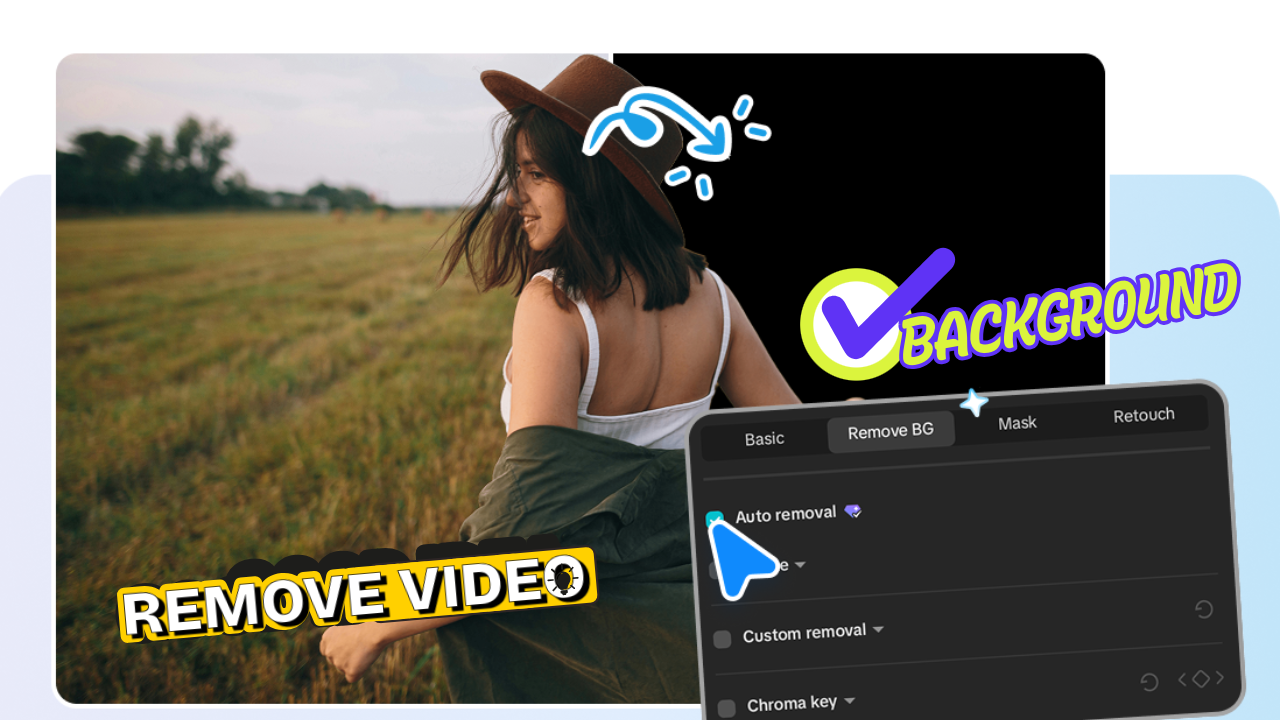
- Remove BG ট্যাবে যান এবং Auto Removal সিলেক্ট করুন।
- প্রসেস হতে কিছুটা সময় দিন। এটা সম্পন্ন হলেই দেখবেন আপনার ব্যাকগ্রাউন্ড সম্পূর্ণভাবে উধাও হয়ে গেছে!
- আপনার নতুন ব্যাকগ্রাউন্ড ইমেজ বা ভিডিওটি ইমপোর্ট করুন।
- আপনার মূল ভিডিওটি Overlay track-এ নিয়ে যান, যাতে সেটা নতুন ব্যাকগ্রাউন্ডের ঠিক উপরে বসে।
প্রো টিপ: ব্যাকগ্রাউন্ডের পজিশনিং অ্যাডজাস্ট করা ছাড়াও, আপনার সাবজেক্টের চারপাশে একটা মসৃণ আউটলাইন বা স্ট্রোক যোগ করে দিতে পারেন — এতে সাবজেক্টটা নতুন ব্যাকগ্রাউন্ড থেকে আরও স্পষ্টভাবে আলাদা করে চোখে পড়বে (পপ করবে)।
পদ্ধতি ২: Custom Removal (নিখুঁত নিয়ন্ত্রণের জন্য)
Auto Removal সবসময় নিখুঁতভাবে কাজ নাও করতে পারে। যেমন ধরুন, যদি একই ফুটেজে একাধিক মানুষ থাকে এবং আপনি চান শুধু একজনকেই রাখতে, তাহলে Auto Removal হয়তো দুজনকেই সিলেক্ট করে ফেলবে — যেটা আপনি চাননি। ঠিক এই ধরনের পরিস্থিতিতেই কাজে লাগে Custom Removal।
এই পদ্ধতিতে যেসব টুল ব্যবহার হবে:
- Smart Brush: আপনি যেখানে যেখানে পেইন্ট করবেন, সেখানকার অবজেক্টগুলো এটি নিজে থেকেই বুঝে নিয়ে সিলেক্ট করে।
- Smart Eraser: অপ্রয়োজনীয়ভাবে সিলেক্ট হয়ে যাওয়া অংশগুলো বুদ্ধিমত্তার সাথে সরিয়ে দেয়।
- Brush ও Eraser: এগুলো সাধারণ ম্যানুয়াল টুল, ফাইন-টিউনিং বা ছোটখাটো ঠিকঠাক করার জন্য ব্যবহার করা হয়।
ধাপে ধাপে গাইড:
- আপনার ফুটেজ ইমপোর্ট করুন, Remove BG-তে যান এবং Custom Removal সিলেক্ট করুন।
- Smart Brush সিলেক্ট করে, যে নির্দিষ্ট সাবজেক্টটা রাখতে চান, শুধু তার উপর দিয়ে পেইন্ট করুন। (নোট: মেনু থেকেই ব্রাশের সাইজ সহজেই ছোট-বড় করা যায়)।
- ভুলবশত সিলেক্ট হয়ে যাওয়া কোনো অংশ পরিষ্কার করতে Eraser ব্যবহার করুন, অথবা কোনো অংশ বাদ পড়ে গেলে তা আবার যোগ করতে Brush ব্যবহার করুন।
- সিলেকশন নিয়ে সন্তুষ্ট হলে Apply-তে ক্লিক করুন।
- আগের পদ্ধতির মতোই, নতুন ব্যাকগ্রাউন্ড ইমপোর্ট করুন, মূল ভিডিওটি Overlay track-এ টেনে আনুন, এবং দুটো ঠিকমতো অ্যালাইন করে নিন।
কেন এই পদ্ধতিটা গুরুত্বপূর্ণ: Auto Removal দ্রুত হলেও এটা “অন্ধভাবে” AI-এর সিদ্ধান্তের উপর নির্ভর করে। Custom Removal আপনাকে ঠিক কোন অংশটা রাখবেন এবং কোনটা বাদ দেবেন, তার উপর পুরো নিয়ন্ত্রণ দেয় — যা জটিল বা একাধিক-সাবজেক্টওয়ালা ফুটেজে অনেক বেশি নির্ভরযোগ্য ফলাফল দেয়।
পদ্ধতি ৩: Chroma Key (গ্রিন স্ক্রিনের জন্য)
যদি আপনি ট্র্যাডিশনাল গ্রিন স্ক্রিন বা কোনো সলিড কালার ব্যাকড্রপে শুট করেন, তাহলে নিখুঁত এবং প্রফেশনাল এজ পেতে Chroma Key টুলটাই সবচেয়ে ভালো পছন্দ। কারণ এটা AI অনুমানের উপর নির্ভর করে না — বরং নির্দিষ্ট একটা রঙকেই টার্গেট করে সরিয়ে দেয়, ফলে ফলাফল হয় অনেক বেশি নিখুঁত এবং প্রেডিক্টেবল।
ধাপে ধাপে গাইড:
- আপনার গ্রিন স্ক্রিন ভিডিওটি ইমপোর্ট করুন।
- Remove BG-তে গিয়ে Chroma Key সিলেক্ট করুন।
- Color Picker টুলে (আইড্রপার আইকন) ক্লিক করুন এবং যে ব্যাকগ্রাউন্ড কালারটা সরিয়ে ফেলতে চান, তার উপর ক্লিক করুন।
- Strength এবং Shadow স্লাইডার ধীরে ধীরে অ্যাডজাস্ট করুন, যতক্ষণ না সবুজ রঙটা সাবজেক্টের কোনো অংশ কেটে না ফেলে পুরোপুরি পরিষ্কারভাবে অদৃশ্য হয়ে যায়।
- সবশেষে, নতুন ব্যাকগ্রাউন্ড ইমেজ ইমপোর্ট করুন, মূল ভিডিওটি Overlay track-এ নামিয়ে দিন, ব্যস — কাজ শেষ!
মনে রাখবেন: Strength এবং Shadow স্লাইডার দুটো একসাথে অ্যাডজাস্ট করাই ভালো। শুধু Strength বাড়িয়ে দিলে সবুজ রঙ চলে যাবে ঠিকই, কিন্তু সাবজেক্টের কিনারার কিছু অংশও কেটে যেতে পারে। তাই ধীরে ধীরে দুটো সেটিং মিলিয়ে সবচেয়ে ক্লিন ফলাফল খুঁজে বের করুন।
সাধারণ সমস্যা ও সমাধান
- সমস্যা: Auto Removal ব্যবহারের পর সাবজেক্টের চারপাশে হালকা সাদা বা ধূসর একটা রেখা (হ্যালো এফেক্ট) দেখা যাচ্ছে। কারণ: AI ঠিকভাবে সাবজেক্টের এজ শনাক্ত করতে পারেনি, বিশেষ করে যদি ব্যাকগ্রাউন্ড এবং সাবজেক্টের রঙ কাছাকাছি হয়। সমাধান: Custom Removal-এ গিয়ে Eraser টুল দিয়ে ওই কিনারার অংশটুকু হালকাভাবে পরিষ্কার করে নিন, অথবা সাবজেক্টের চারপাশে একটা পাতলা স্ট্রোক যোগ করে দিলে এই সমস্যাটা অনেকটাই ঢাকা পড়ে যায়।
- সমস্যা: Chroma Key ব্যবহার করার পরেও সাবজেক্টের গায়ে হালকা সবুজাভ আভা (green spill) থেকে যাচ্ছে। কারণ: গ্রিন স্ক্রিনের আলো সাবজেক্টের গায়ে প্রতিফলিত হয়ে হালকা সবুজ রঙ ফেলেছে, যা শুধু কালার-কী করে পুরোপুরি সরানো যায় না। সমাধান: Strength এবং Shadow স্লাইডার আরেকটু বাড়িয়ে দেখুন, তবে খুব বেশি বাড়ালে সাবজেক্টের কিনারা কেটে যেতে পারে। ভবিষ্যতে শুট করার সময় সাবজেক্ট এবং গ্রিন স্ক্রিনের মধ্যে পর্যাপ্ত দূরত্ব রাখলে এই সমস্যা অনেকটাই কমে যায়।
- সমস্যা: Custom Removal-এ Smart Brush দিয়ে পেইন্ট করলেও ভুল অংশ সিলেক্ট হয়ে যাচ্ছে। কারণ: ব্রাশের সাইজ প্রয়োজনের তুলনায় বড় বা ছোট রাখা হয়েছে। সমাধান: মেনু থেকে ব্রাশের সাইজ ছোট করে সূক্ষ্মভাবে শুধু কাঙ্ক্ষিত সাবজেক্টের উপর দিয়ে পেইন্ট করুন, তারপর Eraser দিয়ে ভুল অংশ মুছে ফেলুন।
অভিনন্দন, CapCut-এ ব্যাকগ্রাউন্ড রিমুভাল এখন আপনার হাতের মুঠোয়! আপনার ফুটেজের ধরন অনুযায়ী এখন আপনার কাছে তিনটি টুলই আছে — দ্রুততার জন্য Auto Removal, নিখুঁত নিয়ন্ত্রণের জন্য Custom Removal, আর ক্লাসিক গ্রিন স্ক্রিন কী-ইং-এর জন্য Chroma Key।
এই তিনটার মধ্যে যেকোনোটা ব্যবহার করেই আপনি সাবজেক্টকে নতুন যেকোনো ব্যাকগ্রাউন্ডে বসিয়ে ভিডিওকে আরও প্রফেশনাল ও ক্রিয়েটিভ করে তুলতে পারবেন।
ব্যাকগ্রাউন্ড রিমুভ করা শিখে ফেলার পর, এবার সেই দক্ষতার সাথে আগের ব্লগগুলোতে দেখানো স্পিড র্যাম্প বা রিভার্স স্পিড র্যাম্প টেকনিক মিলিয়ে ব্যবহার করার চেষ্টা করতে পারেন — যেমন, ব্যাকগ্রাউন্ড বদলে ফেলা একটা ক্লিপে স্পিড র্যাম্প যোগ করলে ভিডিওটা আরও বেশি ডাইনামিক এবং ক্রিয়েটিভ হয়ে উঠবে।