CapCut দিয়ে কিভাবে ম্যাপ অ্যানিমেশন বানাবেন
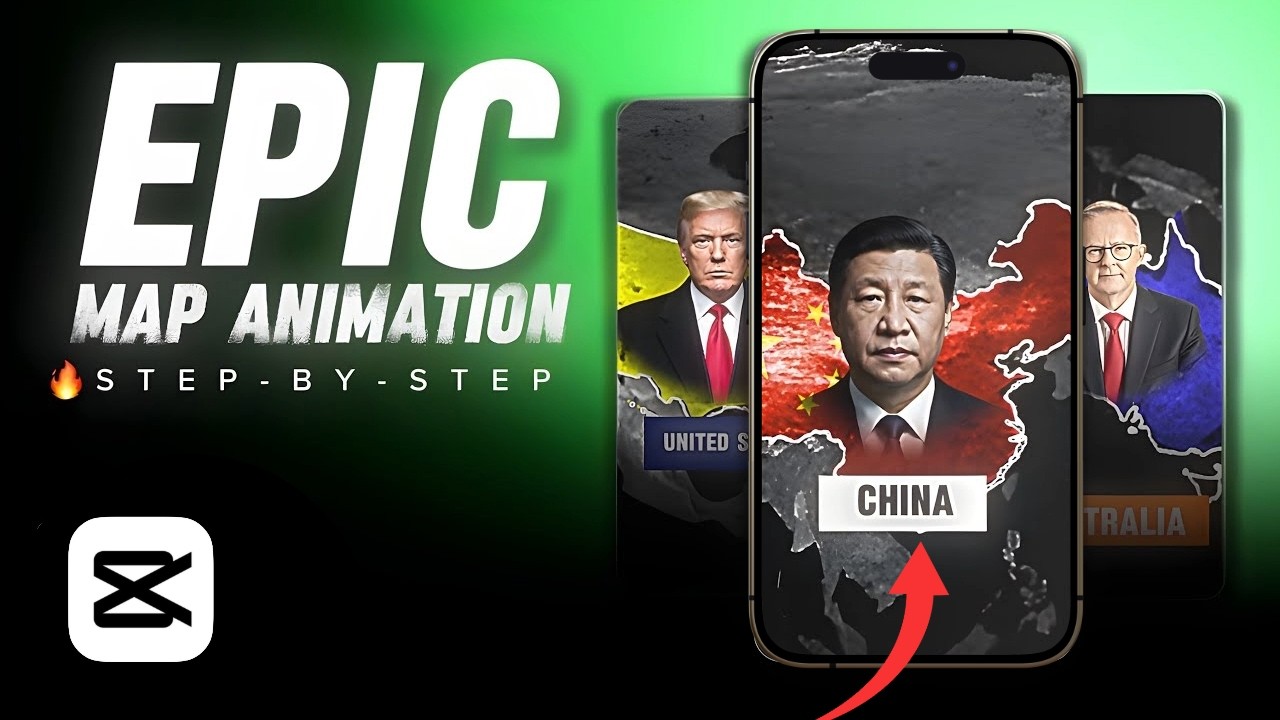
CapCut PC ব্যবহার করে কিভাবে প্রফেশনাল মানের ম্যাপ অ্যানিমেশন বানানো যায়, তা এই ব্লগে ধাপে ধাপে দেখানো হয়েছে। নির্দিষ্ট কোনো দেশ হাইলাইট করে ফ্ল্যাগ, ছবি এবং কাস্টম টেক্সট ওভারলে দিয়ে কীভাবে ওয়ার্ল্ড ম্যাপ ইমপোর্ট করে অ্যানিমেট করবেন, সেটাই এখানে দেখানো হয়েছে।
এই ধরনের অসাধারণ ম্যাপ অ্যানিমেশন বানাতে After Effects বা Premiere Pro লাগবে না। CapCut দিয়েই এই স্টানিং ইফেক্টটা বানানো সম্ভব। চলুন শুরু করা যাক।
পুরো টিউটোরিয়ালটি YouTube-এ ভিডিও আকারে দেখা যাবে।
ধাপ ১: CapCut ওপেন করে প্রজেক্ট বানান
প্রথমে আপনার PC-তে CapCut ওপেন করতে হবে। চাইলে মোবাইলেও একই কাজ করা যায়, তবে এই ধরনের প্রফেশনাল কাজের জন্য CapCut PC ব্যবহার করাই ভালো, কারণ এতে কাজ অনেক দ্রুত এবং সহজ হয়।
ধাপ ২: সব অ্যাসেট এবং ইমেজ ইমপোর্ট করুন
এবার আপনার সব ইমেজ ও অ্যাসেট প্রজেক্টে ইমপোর্ট করতে হবে। এজন্য Import বাটনে ক্লিক করে অ্যাসেট ফোল্ডারটি সিলেক্ট করুন। আগে থেকেই সব অ্যাসেট সংগ্রহ করে একটা প্রজেক্ট ফোল্ডারে রাখা থাকলে সেই ফোল্ডার থেকেই ইমপোর্ট করা যায়।
কোথা থেকে ইমেজ ও অ্যাসেট সংগ্রহ করবেন
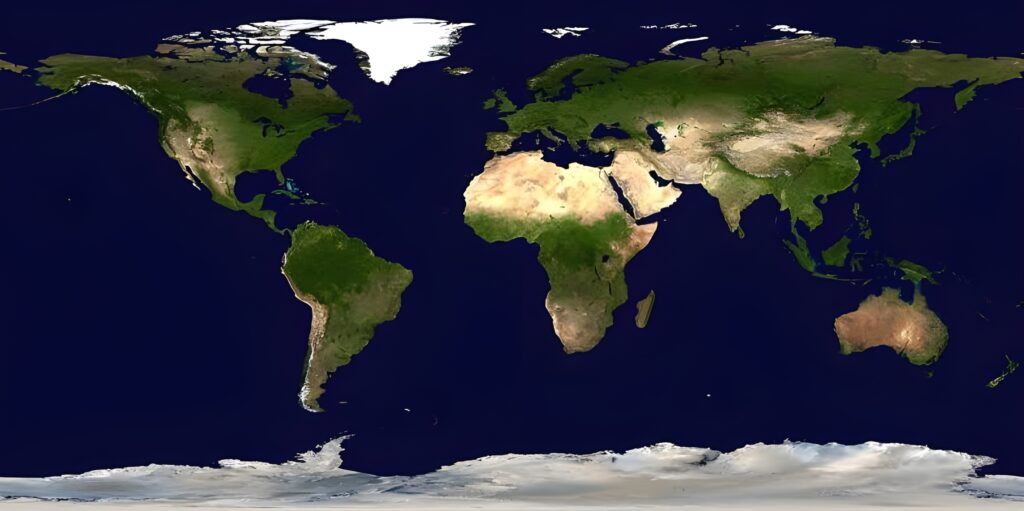
যে দেশটির ম্যাপ অ্যানিমেশন বানাতে চান, সেই দেশের নাম দিয়ে Google-এ সার্চ করে প্রয়োজনীয় ইমেজ সংগ্রহ করা যায়। এই টিউটোরিয়ালে যেসব অ্যাসেট ব্যবহার করা হয়েছে:
Download Images and Assets:
- চীনের একটি ম্যাপ — Pixabay থেকে
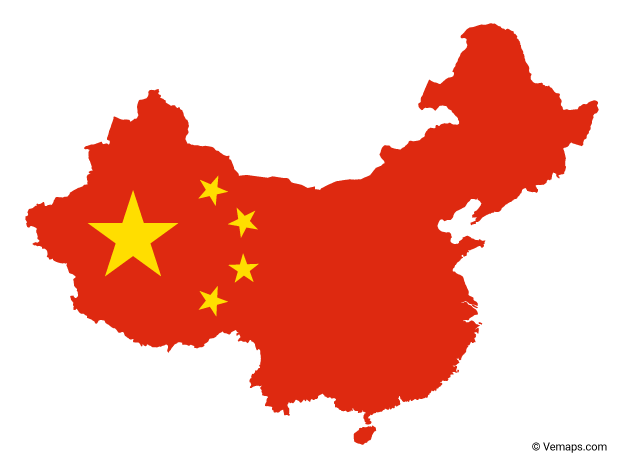
- একটি ফ্ল্যাগ ম্যাপ — Wikimedia Commons থেকে
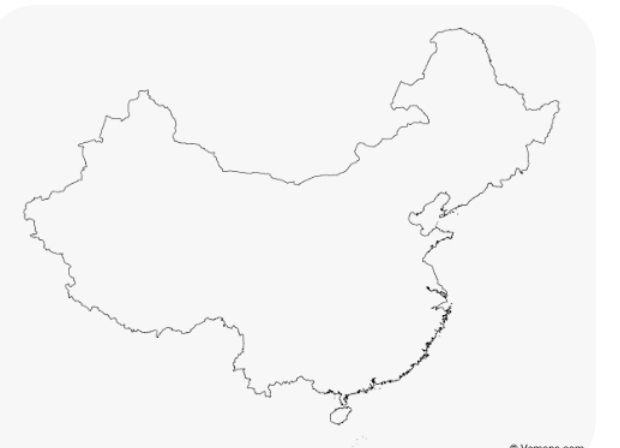
- একটি আউটলাইন ম্যাপ — outlinemap.org থেকে
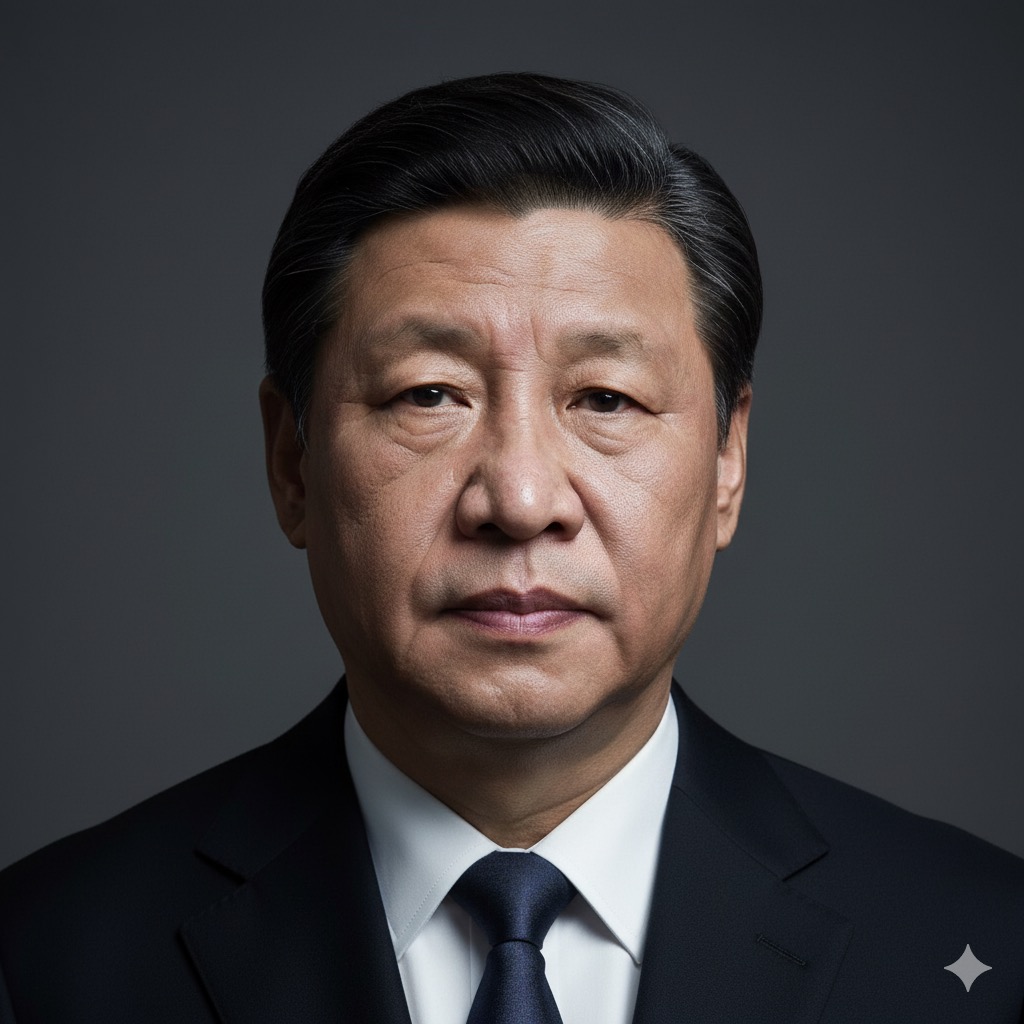
- চীনের প্রেসিডেন্ট শি জিনপিং-এর একটি ছবি — Reuters থেকে
নোট: এই ধরনের ইমেজ সংগ্রহ করেই প্রজেক্ট বানানো শুরু করা যায়।
ধাপ ৩: বেস ম্যাপ ও জুম অ্যানিমেশন সেটআপ
- CapCut অ্যাপে ফিরে ম্যাপটি টাইমলাইনে ড্র্যাগ করুন।
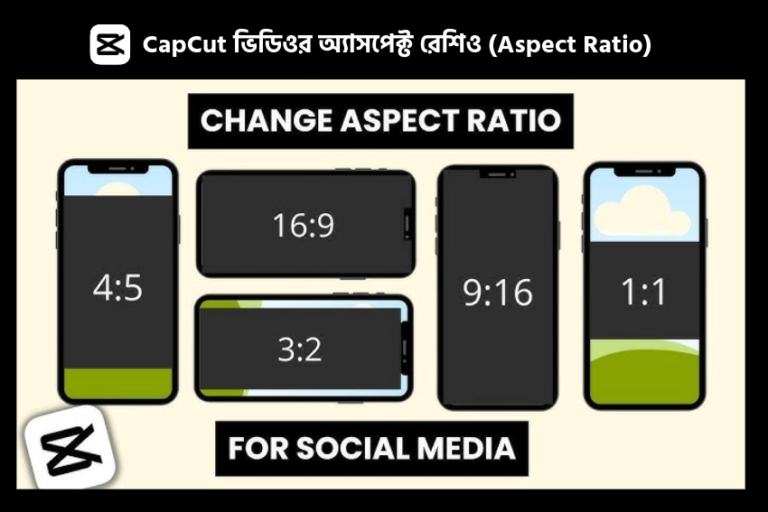
- অ্যাসপেক্ট রেশিও পরিবর্তন করুন — YouTube ভিডিওর জন্য 16:9 রেশিও সিলেক্ট করতে হবে।
- ম্যাপের সাইজ অ্যাডজাস্ট করে স্ক্রিনের সাথে ঠিকমতো ফিট করে নিন।
- টাইমলাইনের ১৫তম ফ্রেমে গিয়ে Transform-এ একটি কীফ্রেম যোগ করুন, তারপর শুরুর পজিশনে ফিরে আরেকটি কীফ্রেম যোগ করুন। এই দুই কীফ্রেম ব্যবহার করে স্কেল-আপ অ্যানিমেশন তৈরি হবে, যাতে মনে হয় ম্যাপে জুম করা হচ্ছে।
- প্রথম কীফ্রেমে ম্যাপটি ডানদিকে অ্যাডজাস্ট করুন, আর দ্বিতীয় কীফ্রেমে স্কেল বাড়িয়ে দেশটির পজিশন সেন্টারে নিয়ে আসুন। প্রিভিউ দেখে বোঝা যাবে কেমন লাগছে।
ধাপ ৪: ফ্ল্যাগ ও আউটলাইন ম্যাপ ওভারলে করা
- এবার ফ্ল্যাগ ম্যাপটি বেস ম্যাপের উপর টাইমলাইনে ড্র্যাগ করুন এবং ঠিকমতো পজিশন করুন।
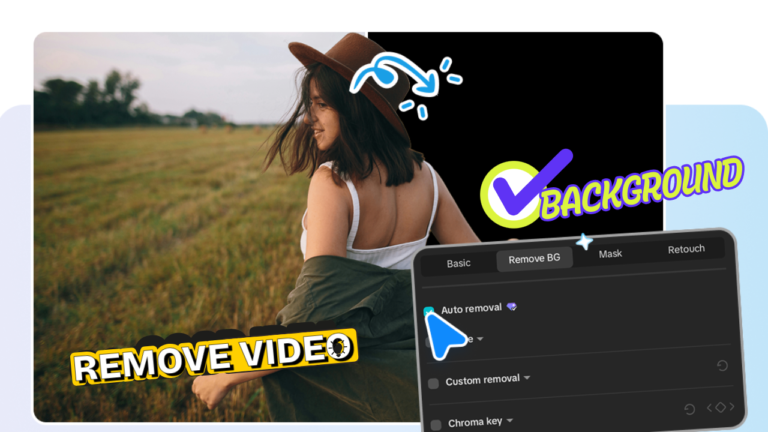
- এরপর আউটলাইন ম্যাপটি ড্র্যাগ করে Remove BG ট্যাবে গিয়ে Auto Removal সিলেক্ট করুন — এতে ইমেজের সাদা ব্যাকগ্রাউন্ড অটোমেটিক রিমুভ হয়ে যাবে।
- এবার Stroke অপশনে গিয়ে সলিড কালার স্ট্রোক সিলেক্ট করুন, তারপর স্ট্রোক সাইজ কমিয়ে জিরো করে দিন।
- স্কেল কমিয়ে ম্যাপের উপর সঠিকভাবে পজিশন করুন। এখন দেখতে একদম পারফেক্ট লাগবে।
ধাপ ৫: ম্যাপ রিভিল ইফেক্ট তৈরি করা
- আউটলাইন ম্যাপের শুরুর পজিশনে গিয়ে Mask অপশনে Add Mask ক্লিক করুন, Circle Mask সিলেক্ট করুন, সার্কেলের সাইজ কমিয়ে ম্যাপের নিচের দিকে পজিশন করুন। এরপর মাস্ক সেটিংসে একটি কীফ্রেম যোগ করুন।
- ১ সেকেন্ড পয়েন্টে গিয়ে আরেকটি কীফ্রেম যোগ করুন। এবার সার্কেল মাস্কের সাইজ বাড়িয়ে দিন যাতে পুরো ম্যাপ ফিল হয়ে যায়। প্রিভিউতে এটি খুব ভালো দেখাবে।
- এই কাজ শেষ হলে ফ্ল্যাগ ম্যাপ সিলেক্ট করে Basic ট্যাবের Blend সেকশনে যান এবং মোড Default থেকে Overlay-তে পরিবর্তন করুন।
টিপ: অন্যান্য ব্লেন্ড মোডও চেক করে দেখা যায়, তবে সাধারণত Overlay মোডেই ভালো রেজাল্ট আসে।
ধাপ ৬: প্রেসিডেন্টের ছবি মাস্কিং সহ যোগ করা
- এবার টাইমলাইনে প্রেসিডেন্টের ছবিটি যোগ করুন। আউটলাইন মাঝামাঝি পৌঁছালে ছবিটি রিভিল হবে, এভাবেই সাজাতে হবে।
- ছবির সাইজ কমিয়ে Remove BG ট্যাব থেকে Auto Removal দিয়ে ব্যাকগ্রাউন্ড রিমুভ করুন। ব্যাকগ্রাউন্ড চলে গেলে প্রয়োজন অনুযায়ী পজিশন ও রিসাইজ করুন।
- এরপর Mask-এ গিয়ে ছবিতে Circle Mask যোগ করুন। মাস্কের Feather ১২-তে বাড়িয়ে দিন, যাতে এজগুলো শক্ত না দেখিয়ে স্মুথলি ব্লেন্ড হয়।
- ছবিটি ঠিকমতো পজিশন করে মাস্ক সেটিংসে একটি কীফ্রেম যোগ করুন। কয়েক ফ্রেম সামনে গিয়ে আরেকটি কীফ্রেম যোগ করুন।
- প্রথম কীফ্রেমে ফিরে গিয়ে মাস্কের সাইজ কমিয়ে সেন্টারে পজিশন করুন এবং সাইজ প্রায় জিরো করে দিন।
এবার প্রিভিউ দেখে বোঝার চেষ্টা করুন এটি কীভাবে কাজ করছে।
ধাপ ৭: টেক্সট যোগ ও স্টাইলিং
সবশেষে টাইমলাইনে টেক্সট যোগ করে দেশের নাম বসাতে হবে:
- ফন্ট পরিবর্তন করুন
- ব্যাকগ্রাউন্ড যোগ করে তার কালার পরিবর্তন করুন
- ফন্টের কালার পরিবর্তন করুন
- ব্যাকগ্রাউন্ডের হাইট ও উইডথ অ্যাডজাস্ট করুন
- সবশেষে টেক্সটে অ্যানিমেশন যোগ করুন — এখানে Snow Blur টেক্সট অ্যানিমেশন ব্যবহার করা হয়েছে
ধাপ ৮: ডাইনামিক ক্যামেরা মুভমেন্ট তৈরি করা
- কীবোর্ডের W কী ব্যবহার করে টাইমলাইন থেকে অপ্রয়োজনীয় ক্লিপগুলো একে একে কেটে ফেলুন।
- এবার এই পজিশনে সব ক্লিপে Transform কীফ্রেম যোগ করুন।
- ২ সেকেন্ড পয়েন্টে গিয়ে দ্বিতীয় Transform কীফ্রেম যোগ করুন।
- এখানে স্কেল ও পজিশন অ্যাডজাস্ট করুন, যাতে ম্যাপটি আরও ডাইনামিক দেখায়।
ধাপ ৯: অডিও ও VFX সাউন্ড ইফেক্ট যোগ করা
এবার ম্যাপ অ্যানিমেশনকে আরও আকর্ষণীয় করতে VFX সাউন্ড ইফেক্ট যোগ করতে হবে।
- Audio সেকশনে গিয়ে Sound Effects ক্লিক করুন। লাইব্রেরি থেকে পছন্দমতো সাউন্ড বেছে নিন। এখানে ‘Cinematic Woosh Hit Low 2’ সাউন্ডটি টাইমলাইনে যোগ করে অতিরিক্ত অংশ কেটে ফেলা হয়েছে।
- টাইটেল যখন দেখা যাবে, তখন একটি পপ-আপ সাউন্ড যোগ করুন। এখন প্রিভিউ দেখলে বোঝা যাবে আগের চেয়ে অনেক ভালো লাগছে।
- প্রয়োজন অনুযায়ী আরও সাউন্ড ইফেক্ট যোগ করা যায়; এই টিউটোরিয়ালে একটি Bell সাউন্ড ইফেক্টও যোগ করা হয়েছে।
উপসংহার ও এক্সপোর্ট
এখন প্রজেক্ট রেডি। প্রিভিউ দেখে সব ঠিক মনে হলে প্রজেক্টটি এক্সপোর্ট করে নিন। ব্যস, আপনার ইপিক ম্যাপ অ্যানিমেশন তৈরি!
যদি প্রফেশনাল ভিডিও এডিটর হায়ার করতে চান, আমাদের সাথে যোগাযোগ করতে পারেন। আমরা রিমোটলি প্রফেশনাল শর্টস ও রিলস ভিডিও এডিটিং সার্ভিস দিয়ে থাকি।
⚠️ গুরুত্বপূর্ণ দ্রষ্টব্য: এই কনটেন্টটি শুধুমাত্র শিক্ষামূলক ও তথ্যগত উদ্দেশ্যে। প্রযুক্তি দ্রুত পরিবর্তিত হয়, তাই সবসময় সর্বশেষ অফিসিয়াল ডকুমেন্টেশন অনুসরণ করার পরামর্শ দেওয়া হচ্ছে। এখানে দেখানো পদ্ধতি ব্যবহারের দায়ভার সম্পূর্ণভাবে ব্যবহারকারীর নিজের।