ক্যাপকাটের সেরা ১০টি ট্রানজিশন এবং এগুলোর সঠিক ব্যবহার
বন্ধুরা, ভিডিও এডিটিং শেখার শুরুর দিকে আমার নিজের একটা বড় ভুল ছিল — আমি ভাবতাম যত বেশি ট্রানজিশন ব্যবহার করব, ভিডিও তত “প্রফেশনাল” লাগবে। ফলাফল কী হতো জানেন? প্রতিটা কাটে একটা করে চমকপ্রদ ইফেক্ট, আর পুরো ভিডিওটা দেখতে হতো সার্কাসের মতো!
পরে বুঝলাম, ট্রানজিশন আসলে মশলার মতো — সঠিক জায়গায় সঠিক পরিমাণে দিলে স্বাদ বাড়ে, না হলে পুরো রান্নাই নষ্ট হয়ে যায়।
আজকের পোস্টে আমি ক্যাপকাটের সবচেয়ে বেশি ব্যবহৃত এবং কার্যকর ১০টি ট্রানজিশন নিয়ে কথা বলব। কোনটা কখন ব্যবহার করবেন, কোনটা কোন ধরনের শটের সাথে মানানসই — সবকিছু নিজের অভিজ্ঞতা থেকে শেয়ার করছি। চলুন শুরু করা যাক।
ট্রানজিশন কেন এত গুরুত্বপূর্ণ?
ট্রানজিশন হলো দুটো শটের মাঝের “সেতু”। এটা দর্শকের চোখকে একটা দৃশ্য থেকে আরেকটা দৃশ্যে স্বাভাবিকভাবে নিয়ে যায়। ভালো ট্রানজিশন দর্শক টেরই পায় না, কিন্তু খারাপ বা অতিরিক্ত ট্রানজিশন দর্শকের মনোযোগ কেড়ে নেয় গল্প থেকে।
মূল কথা হলো — ট্রানজিশন কখনো নিজে হাইলাইট হবে না, বরং গল্পকে হাইলাইট করবে।
ক্যাপকাটে ট্রানজিশন যোগ করার বেসিক পদ্ধতি
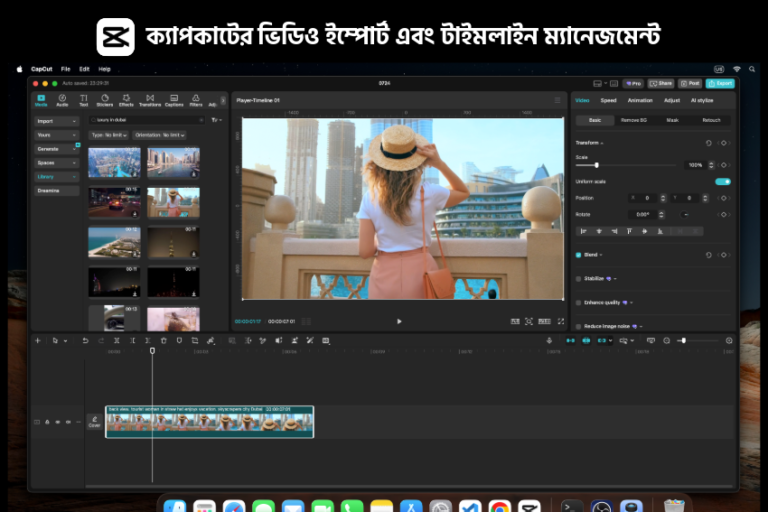
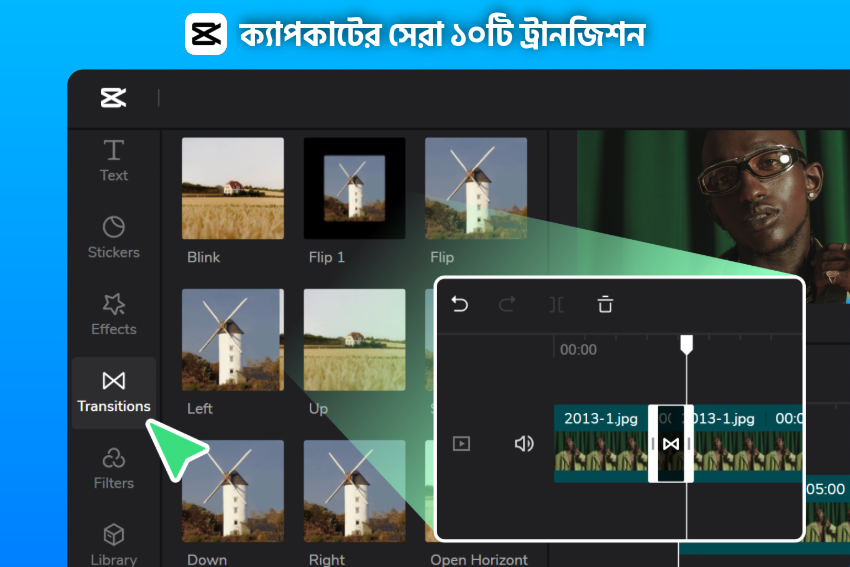
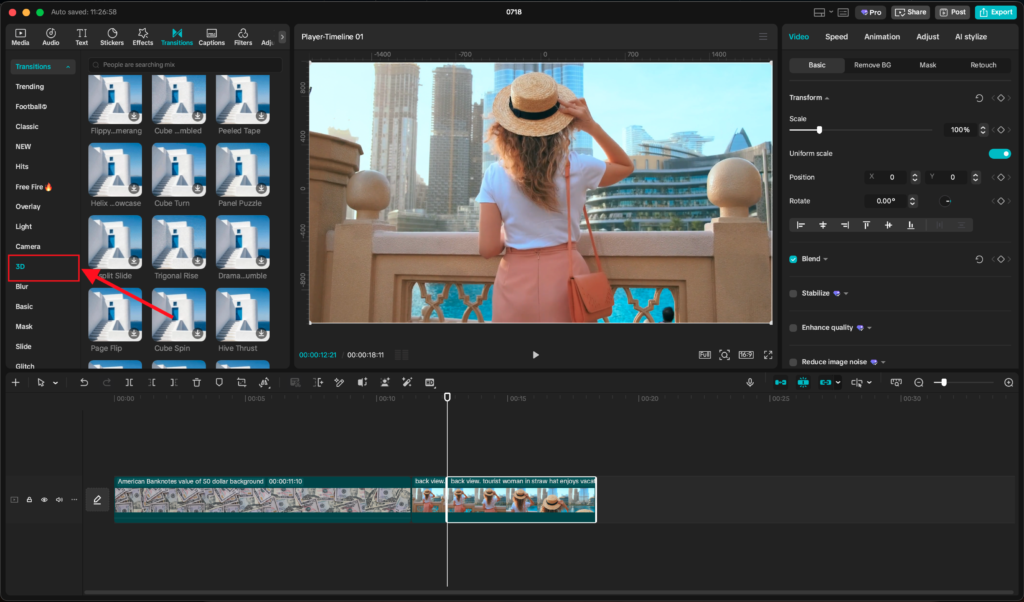
তালিকায় যাওয়ার আগে চলুন দ্রুত দেখে নিই কীভাবে ট্রানজিশন যোগ করবেন:
- টাইমলাইনে দুটো ক্লিপের মাঝে থাকা ছোট্ট বাক্স আইকনে ট্যাপ করুন (মোবাইলে) বা ক্লিক করুন (পিসিতে)।
- ট্রানজিশন লাইব্রেরি থেকে পছন্দের ট্রানজিশন বেছে নিন।
- ডিউরেশন (সময়কাল) অ্যাডজাস্ট করুন — সাধারণত ০.৩ থেকে ০.৮ সেকেন্ড যথেষ্ট।
- প্রিভিউ দেখে নিশ্চিত হন এটা স্বাভাবিক লাগছে কিনা।
এখন চলুন মূল আলোচনায় যাই।
১. Fade (ফেড)
এটা সবচেয়ে ক্লাসিক এবং সবচেয়ে নিরাপদ ট্রানজিশন। একটা দৃশ্য ধীরে ধীরে মিলিয়ে যায়, পরের দৃশ্য ধীরে ধীরে ফুটে ওঠে।
কখন ব্যবহার করবেন:
- সময়ের পরিবর্তন বোঝাতে (যেমন সকাল থেকে সন্ধ্যা)
- ইমোশনাল বা শান্ত মুহূর্তের মাঝে
- ভ্লগ বা ডকুমেন্টারি স্টাইল কন্টেন্টে
আমি যখন একটা ট্রাভেল ভ্লগ এডিট করছিলাম, দুটো ভিন্ন শহরের ফুটেজের মাঝে Fade ব্যবহার করে দেখলাম দর্শকের কাছে ব্যাপারটা অনেক বেশি সিনেম্যাটিক লেগেছে।
২. Zoom (জুম)
জুম ইন বা জুম আউট ট্রানজিশন শক্তি ও গতি প্রকাশ করে। এটা সাধারণত ফাস্ট-পেসড কন্টেন্টে দারুণ কাজ করে।
কখন ব্যবহার করবেন:
- অ্যাকশন বা স্পোর্টস ভিডিওতে
- প্রোডাক্ট রিভিউতে (যখন প্রোডাক্টের কাছাকাছি ফোকাস করতে চান)
- মিউজিক ভিডিওর বিট ড্রপের সাথে মিলিয়ে
টিপস: জুম ট্রানজিশনের সময় যদি মোশন ব্লার অন করে দেন, তাহলে এটা আরও স্মুথ এবং প্রফেশনাল লাগবে।
৩. Glitch (গ্লিচ)
ডিজিটাল নয়েজ, স্ক্রিন ফ্লিকার আর কালার শিফটের একটা কম্বিনেশন। এটা মূলত টেক-থিমড বা গেমিং কন্টেন্টে জনপ্রিয়।
কখন ব্যবহার করবেন:
- টেক রিভিউ বা গ্যাজেট ভিডিওতে
- হাই-এনার্জি ইন্ট্রোতে
- সাসপেন্স বা টুইস্ট মোমেন্ট বোঝাতে
⚠️ সতর্কতা: Glitch ট্রানজিশন একটা ভিডিওতে দুই-তিনবারের বেশি ব্যবহার করলে চোখে লাগতে শুরু করে। এটা “বিশেষ মুহূর্তের” জন্য জমিয়ে রাখুন।
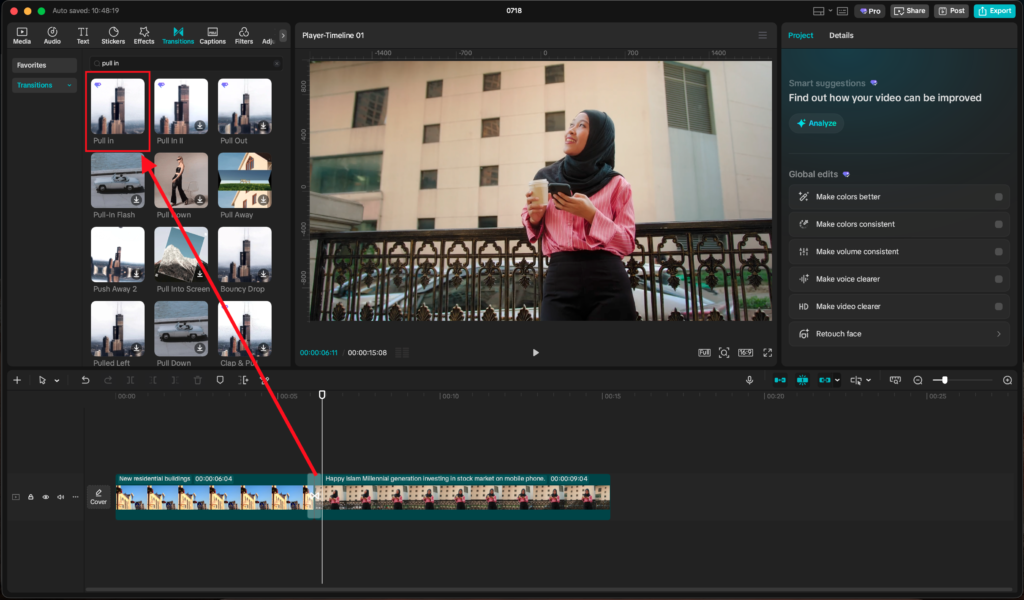
৪. Pull In / Pull Out (পুল ইন / পুল আউট)
একটা ফ্রেম যেন ক্যামেরার দিকে টেনে আসছে বা দূরে সরে যাচ্ছে — এমন অনুভূতি দেয়। এটা ন্যাচারাল ক্যামেরা মুভমেন্টের মতো দেখায় বলে খুব জনপ্রিয়।
কখন ব্যবহার করবেন:
- লোকেশন থেকে লোকেশনে যাওয়ার সময়
- সিনেম্যাটিক ট্রাভেল বা লাইফস্টাইল ভিডিওতে
- দুটো একই ধরনের কম্পোজিশনের শটের মাঝে (যেমন দুটোতেই সেন্টারে সাবজেক্ট আছে)
৫. Whip Pan (হুইপ প্যান)
মনে হয় ক্যামেরাটা হঠাৎ করে পাশে ঘুরে গেল — এমন একটা দ্রুত, ব্লার্ড মোশন। ইউটিউবারদের মধ্যে এটা প্রচণ্ড জনপ্রিয়, কারণ এটা এনার্জি বজায় রাখে।
কখন ব্যবহার করবেন:
- একই লোকেশনে দুটো দৃশ্যের মাঝে দ্রুত কাট দিতে
- ভ্লগ বা “day in my life” স্টাইল ভিডিওতে
- হাসি-মজার মুহূর্ত থেকে সিরিয়াস মুহূর্তে হঠাৎ শিফট করতে
টিপস: যদি আপনার আসল ফুটেজেই ক্যামেরা প্যান করা থাকে, তাহলে ক্যাপকাটের Whip Pan ট্রানজিশন সেটার সাথে মিলিয়ে দিলে একদম সিমলেস লাগবে।
৬. Slide (স্লাইড)
একটা ক্লিপ অন্যটাকে ঠেলে সরিয়ে দেয় — বাম থেকে ডানে, উপর থেকে নিচে, যেকোনো দিকে। এটা পরিষ্কার আর সংগঠিত অনুভূতি দেয়।
কখন ব্যবহার করবেন:
- টিউটোরিয়াল বা স্টেপ-বাই-স্টেপ কন্টেন্টে
- একাধিক প্রোডাক্ট বা পয়েন্ট তুলনা করার সময়
- ইনফোগ্রাফিক স্টাইল ভিডিওতে
৭. Split (স্প্লিট)
স্ক্রিন যেন মাঝখান থেকে ফেটে দুই ভাগ হয়ে যায়, আর ভেতর থেকে নতুন দৃশ্য বেরিয়ে আসে। এটা একটু ড্রামাটিক এবং চোখে পড়ার মতো।
কখন ব্যবহার করবেন:
- বড় রিভিল বা সারপ্রাইজ মোমেন্টে
- ইন্ট্রো বা টাইটেল কার্ডের পরে
- চ্যাপ্টার বা সেগমেন্ট পরিবর্তনের সময়
৮. Blur (ব্লার)
দৃশ্য ঝাপসা হয়ে গিয়ে পরের দৃশ্যে স্পষ্ট হয়ে ওঠে। এটা Fade-এর চেয়ে একটু বেশি ডাইনামিক, কিন্তু তবুও soft এবং স্বাভাবিক।
কখন ব্যবহার করবেন:
- ড্রিম সিকোয়েন্স বা ফ্ল্যাশব্যাকে
- ইমোশনাল স্টোরিটেলিংয়ে
- মিউজিক বা মুড-ভিত্তিক ভিডিওতে
৯. Mask (মাস্ক)
একটা শেপ (সার্কেল, স্কয়ার, বা কাস্টম শেপ) ব্যবহার করে একটা ক্লিপ আরেকটা ক্লিপের মধ্যে দিয়ে ফুটে ওঠে। এটা ক্রিয়েটিভ এবং একটু ইউনিক লুক দেয়।
কখন ব্যবহার করবেন:
- ক্রিয়েটিভ ইন্ট্রো বানানোর সময়
- লোগো রিভিলের সাথে
- এমন ভিডিওতে যেখানে আপনি একটু ভিন্ন কিছু দেখাতে চান
১০. 3D Cube / Rotate (থ্রিডি কিউব / রোটেট)
একটা ক্লিপ যেন কিউবের মতো ঘুরে গিয়ে পরের ক্লিপ দেখায়। এটা টেক-ভারি বা মডার্ন-লুকিং কন্টেন্টে ভালো মানায়।
কখন ব্যবহার করবেন:
- অ্যাপ বা প্রোডাক্ট শোকেসে
- গেমিং কনটেন্টে
- মডার্ন, ফিউচারিস্টিক থিমের ভিডিওতে
কোন শটে কোন ট্রানজিশন — কুইক রেফারেন্স টেবিল
| শটের ধরন | সেরা ট্রানজিশন | কেন |
|---|---|---|
| সিনেম্যাটিক / ট্রাভেল | Fade, Pull In/Out | স্মুথ ও ন্যাচারাল ফিল |
| অ্যাকশন / স্পোর্টস | Zoom, Whip Pan | এনার্জি ও গতি বজায় রাখে |
| টেক / গেমিং | Glitch, 3D Cube | মডার্ন ও ডিজিটাল ভাইব |
| টিউটোরিয়াল | Slide, Split | পরিষ্কার ও সংগঠিত লুক |
| ইমোশনাল / স্টোরি | Blur, Fade | সফট ও ধীরগতির অনুভূতি |
| ক্রিয়েটিভ ইন্ট্রো | Mask, Split | আকর্ষণীয় ও ইউনিক |
সাধারণ ভুল যেগুলো এড়িয়ে চলবেন
আমার নিজের এবং অনেক বিগিনার এডিটরের করা কমন ভুলগুলো এখানে শেয়ার করছি:
- প্রতিটা কাটে ট্রানজিশন ব্যবহার করা: সব কাটে ট্রানজিশনের দরকার নেই। মাঝে মাঝে সাধারণ কাট (jump cut বা straight cut) সবচেয়ে ভালো কাজ করে।
- ভুল মুডে ভুল ট্রানজিশন: একটা ইমোশনাল সিনে হঠাৎ Glitch ট্রানজিশন দিলে পুরো মুড নষ্ট হয়ে যায়।
- ডিউরেশন খুব বেশি বা খুব কম রাখা: খুব দ্রুত ট্রানজিশন চোখে লাগে না ঠিকই, কিন্তু খুব ধীর ট্রানজিশন ভিডিওর গতি কমিয়ে দেয়।
- একই ট্রানজিশন বারবার রিপিট করা: পুরো ভিডিওতে শুধু একটাই ট্রানজিশন ব্যবহার করলে এটা একঘেয়ে লাগতে শুরু করে।
ট্রাবলশুটিং: কমন সমস্যা ও সমাধান
সমস্যা ১: ট্রানজিশন যোগ করার পর ভিডিও ল্যাগ করছে বা প্রিভিউ আটকে যাচ্ছে এটা সাধারণত হাই-রেজোলিউশন ফুটেজ আর হেভি ইফেক্টের (যেমন 3D Cube বা Glitch) কম্বিনেশনের কারণে হয়। প্রজেক্ট সেটিংস থেকে প্রিভিউ কোয়ালিটি সাময়িকভাবে কমিয়ে নিন, এক্সপোর্টের সময় আবার ফুল কোয়ালিটিতে ফিরিয়ে দিন।
সমস্যা ২: ট্রানজিশন ঠিক জায়গায় বসছে না অনেক সময় দুটো ক্লিপের মাঝে পর্যাপ্ত “এক্সট্রা ফুটেজ” (handle) না থাকলে ট্রানজিশন অদ্ভুতভাবে কাটে যায়। শুটিং করার সময় প্রতিটা ক্লিপের শুরু আর শেষে অন্তত ১-২ সেকেন্ড এক্সট্রা রাখার অভ্যাস করুন।
সমস্যা ৩: এক্সপোর্টের পর ট্রানজিশন মোবাইলে ভালো লাগলেও পিসিতে অন্যরকম দেখাচ্ছে এটা সাধারণত ফ্রেম রেট বা রেজোলিউশন মিসম্যাচের কারণে হয়। এক্সপোর্ট করার আগে প্রজেক্ট সেটিংসে ফ্রেম রেট (৩০fps বা ৬০fps) এবং রেজোলিউশন যাচাই করে নিন, দুই ডিভাইসেই একই সেটিংস ব্যবহার করুন।
সমস্যা ৪: ট্রানজিশন লাইব্রেরিতে পছন্দের ইফেক্টটা খুঁজে পাচ্ছেন না কখনো কখনো নতুন আপডেটে ট্রানজিশন লাইব্রেরির পজিশন বদলে যায়। “Transition” আইকনের পাশে সার্চ বার থাকে — সরাসরি নাম লিখে সার্চ করলে সহজে পেয়ে যাবেন।
শেষ কথা
বন্ধুরা, মনে রাখবেন — সেরা এডিটর সেই নয় যে সবচেয়ে বেশি ট্রানজিশন জানে, বরং সেই যে জানে কোন মুহূর্তে কোন ট্রানজিশনটা গল্পকে আরও ভালোভাবে বলতে সাহায্য করবে। শুরুতে হয়তো এক্সপেরিমেন্ট করতে করতে কিছুটা এলোমেলো লাগবে, কিন্তু প্র্যাকটিসের সাথে সাথে আপনি নিজেই বুঝতে পারবেন কোনটা কোথায় মানানসই।
আজকের মতো এখানেই শেষ করছি। পরের পোস্টে আমরা কথা বলব ক্যাপকাটের অ্যাডভান্সড ফিচার নিয়ে — যেখানে থাকবে কীফ্রেম অ্যানিমেশন, স্পিড কার্ভ, আর কালার গ্রেডিংয়ের মতো টপিক। ততক্ষণ পর্যন্ত, প্র্যাকটিস চালিয়ে যান এবং আপনার এডিটিং স্টাইল খুঁজে বের করুন!