CapCut-এ Alex Hormozi Frame Animation তৈরি করবেন যেভাবে
গত সপ্তাহে একটা ক্লায়েন্টের ভিডিও এডিট করতে গিয়ে ও হঠাৎ বলে বসল, “ভাই, ওই Hormozi-স্টাইলের ফ্রেমটা বানিয়ে দাও তো, যেখানে ভিডিওটা একটা বক্সের ভেতরে বসে থাকে আর হালকা শ্যাডো পড়ে।” প্রথমে শুনে মনে হয়েছিল সহজ একটা কাজ, কিন্তু বসে বসে যখন এক্সপেরিমেন্ট করছিলাম, বুঝলাম আসলে এই ছোট্ট এফেক্টটার ভেতরে বেশ কয়েকটা লেয়ার কাজ করে – বর্ডার রেডিয়াস, শ্যাডো, স্কেল অ্যানিমেশন, আর ব্যাকগ্রাউন্ড কালার – সবকিছু ঠিকঠাক বসাতে হয়।
আপনারা যারা YouTube বা Instagram-এ Alex Hormozi, Iman Gadzhi কিংবা অন্যান্য বিজনেস/ফাইন্যান্স ক্রিয়েটরদের ভিডিও দেখেন, তারা নিশ্চয়ই খেয়াল করেছেন – তাদের টকিং-হেড ভিডিওটা পুরো স্ক্রিন জুড়ে না থেকে একটা রাউন্ডেড কর্নারের ফ্রেমের ভেতরে বসানো থাকে, চারপাশে একটা সলিড কালার বা গ্র্যাডিয়েন্ট ব্যাকগ্রাউন্ড থাকে, আর মাঝে মাঝে ফ্রেমটা হালকা জুম বা বাউন্স করে। এই লুকটাই এখন “Hormozi Frame” নামে পরিচিত হয়ে গেছে এডিটিং কমিউনিটিতে।
আজকের পোস্টে আমি পুরো প্রসেসটা ধাপে ধাপে দেখাবো, যাতে আপনি নিজে থেকেই এই ফ্রেমটা বানাতে পারেন – কোনো টেমপ্লেট বা প্রিসেট ছাড়াই।
এই ইফেক্টটা আসলে কী, আর কেন এত জনপ্রিয়
সহজ ভাষায় বললে, Hormozi Frame হলো একটা “ভিডিও-ইনসাইড-ভিডিও” লেআউট। মূল ফুটেজটাকে ছোট করে একটা কার্ডের মতো ফ্রেমে বসানো হয়, কর্নারগুলো রাউন্ড করে দেওয়া হয়, একটা সাবটল ড্রপ শ্যাডো যোগ করা হয় যাতে ফ্রেমটা ব্যাকগ্রাউন্ড থেকে “ভেসে” থাকার মতো লাগে, আর প্রায়ই একটা হালকা স্কেল-ইন কিংবা বাউন্স অ্যানিমেশন দেওয়া হয় যখন ফ্রেমটা প্রথম স্ক্রিনে আসে।
এই স্টাইলটা এত জনপ্রিয় হওয়ার পেছনে কয়েকটা কারণ আছে:
- এটা ভিডিওকে একটা প্রিমিয়াম, পলিশড লুক দেয় – দেখতে অনেকটা “প্রোডাক্ট” এর মতো মনে হয়, সাধারণ র-ফুটেজের মতো না।
- ফ্রেমের বাইরের জায়গাটায় টেক্সট, বুলেট পয়েন্ট বা গ্রাফিক্স বসানোর সুযোগ থাকে, যেটা এডুকেশনাল বা বিজনেস কনটেন্টের জন্য দারুণ কাজে দেয়।
- ভার্টিকাল (৯:১৬) এবং হরাইজন্টাল (১৬:৯) দুই ধরনের ফুটেজকেই একইভাবে একটা কনসিস্টেন্ট ব্র্যান্ডিং লুকে আনা যায়।
চলুন এবার আসল কাজে নেমে পড়ি।
শুরু করার আগে যা যা লাগবে
- CapCut (মোবাইল বা ডেস্কটপ ভার্সন, দুটোতেই স্টেপগুলো প্রায় একই)
- আপনার টকিং-হেড বা মূল ফুটেজ ক্লিপ
- একটা ব্যাকগ্রাউন্ড – এটা সলিড কালার, গ্র্যাডিয়েন্ট, ব্লার করা একই ফুটেজ, অথবা আলাদা কোনো ইমেজ/টেক্সচারও হতে পারে
- (ঐচ্ছিক) আপনার ব্র্যান্ড কালার কোড, যদি নির্দিষ্ট কোনো থিম মেইনটেইন করতে চান
Collect Editing Assets from Bellow:
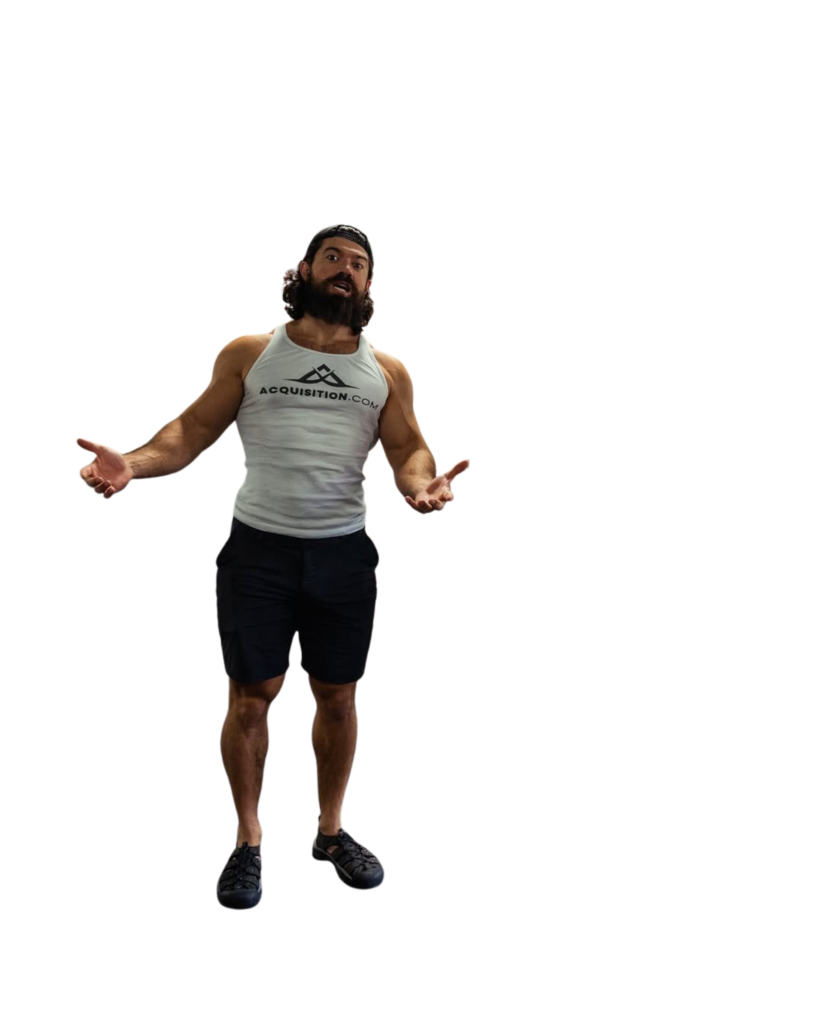
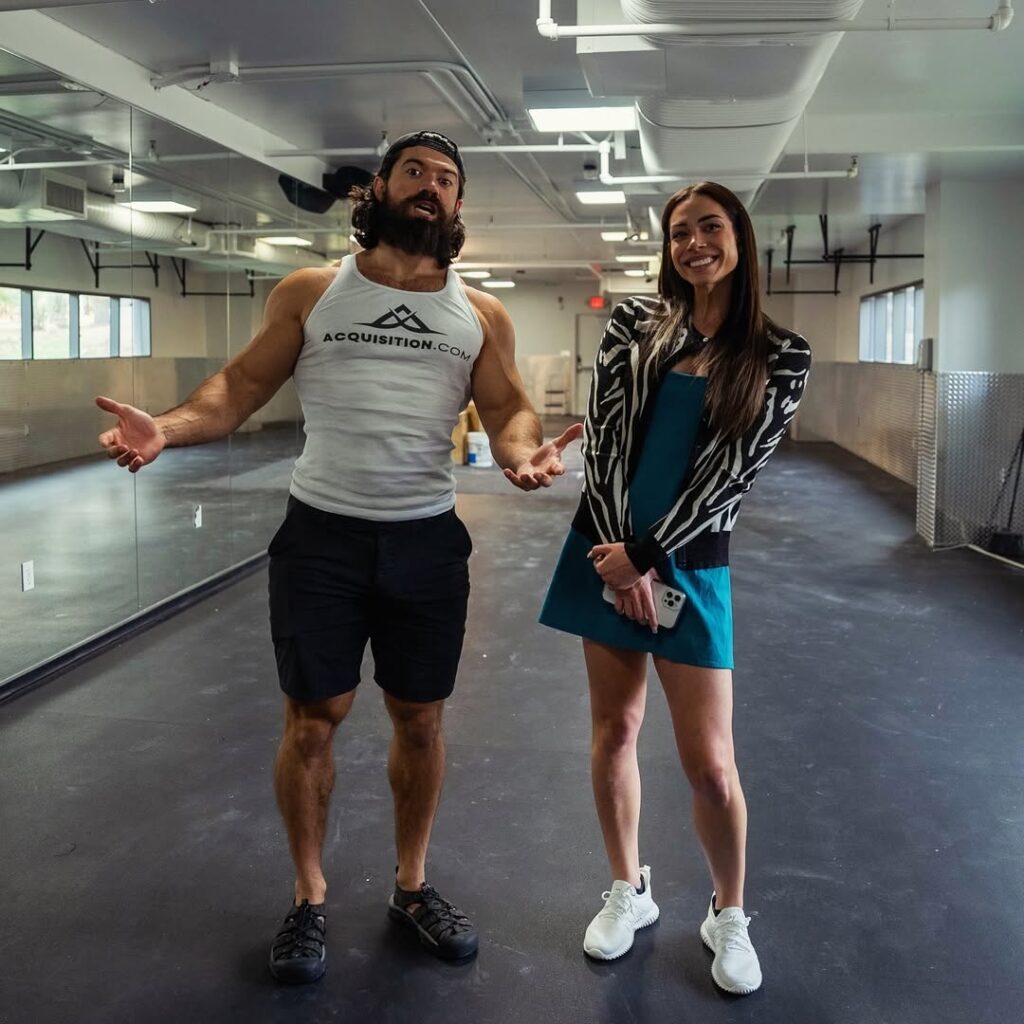
ধাপ ১: প্রজেক্ট সেটআপ এবং ক্যানভাস রেশিও ঠিক করা
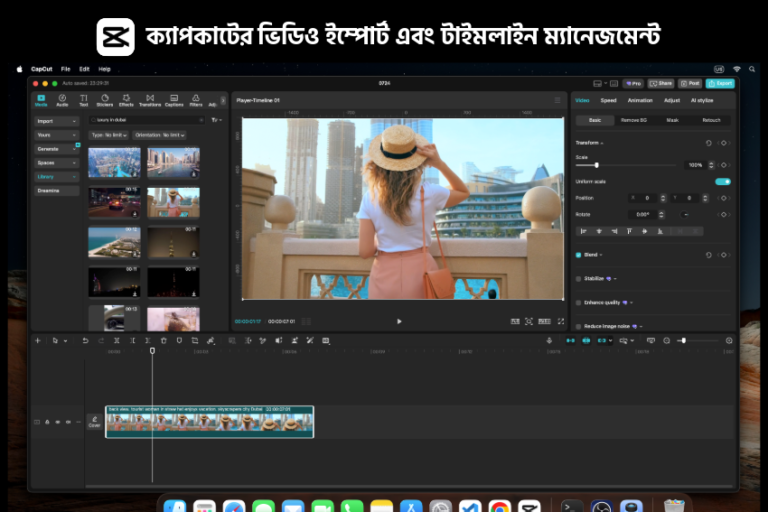
প্রথমেই নতুন প্রজেক্ট খুলুন এবং আপনার মূল ফুটেজ ইমপোর্ট করুন। এরপর ক্যানভাস (Canvas) সাইজটা ঠিক করে নিন আপনার প্ল্যাটফর্ম অনুযায়ী – YouTube-এর জন্য ১৬:৯, আর Instagram Reels বা TikTok-এর জন্য ৯:১৬।
এই পার্টটা অনেকেই স্কিপ করে ফেলেন, কিন্তু এটা আসলে খুব গুরুত্বপূর্ণ, কারণ ফ্রেমের সাইজ আর পজিশন পুরোপুরি নির্ভর করে আপনার ক্যানভাসের অ্যাসপেক্ট রেশিওর উপর। যদি প্রথমেই এটা ভুল সেট করেন, পরে পুরো লেআউট আবার ঠিক করতে হবে।
ধাপ ২: ব্যাকগ্রাউন্ড লেয়ার বসানো
মূল ফুটেজের নিচে একটা নতুন লেয়ার হিসেবে ব্যাকগ্রাউন্ড যোগ করুন। তিনটা কমন অপশন আছে:
- সলিড কালার – Background অপশনে গিয়ে কালার সিলেক্ট করুন। ডার্ক শেড (যেমন চারকোল, নেভি, ডিপ গ্রিন) সাধারণত বেশি প্রফেশনাল লাগে।
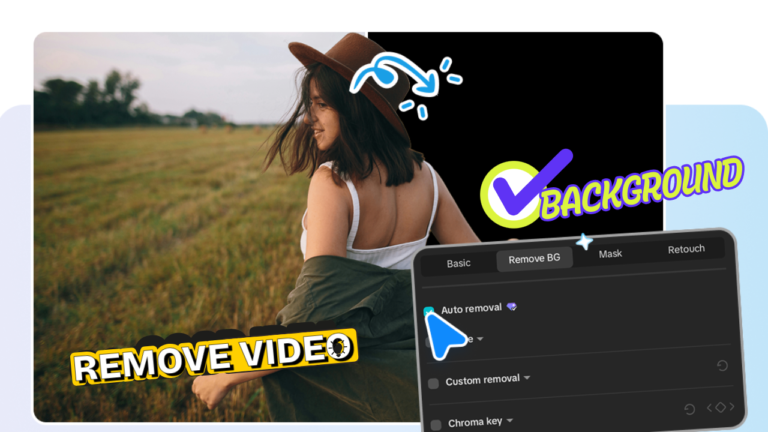
- ব্লার করা একই ফুটেজ – একই ক্লিপ কপি করে নিচের লেয়ারে বসান, তারপর সেটাকে ফুল-স্ক্রিন সাইজে স্ট্রেচ করে হেভি ব্লার (৩০-৫০%) অ্যাপ্লাই করুন। এতে ব্যাকগ্রাউন্ড আর ফোরগ্রাউন্ড ভিজুয়ালি কানেক্টেড মনে হবে।
- কাস্টম গ্র্যাডিয়েন্ট বা টেক্সচার – এটা বেশি ব্র্যান্ডেড লুকের জন্য ভালো, তবে বানাতে একটু বেশি সময় লাগবে।
আমার পার্সোনাল পছন্দ হলো ব্লার করা ব্যাকগ্রাউন্ড, কারণ এতে কালার ম্যাচিংয়ের ঝামেলা কম থাকে আর দেখতেও ন্যাচারাল লাগে।
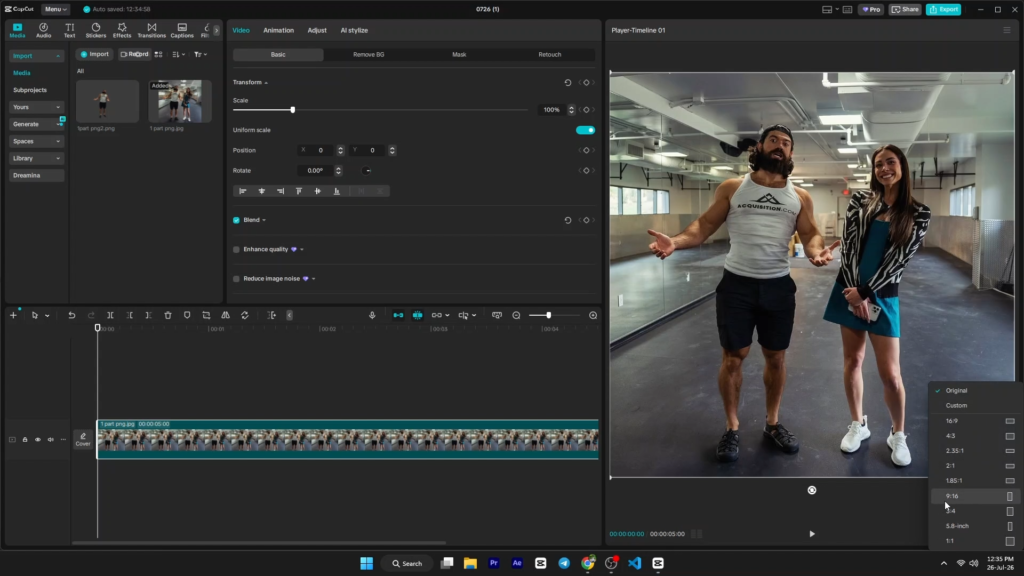
ধাপ ৩: মূল ফুটেজকে ফ্রেমে রূপান্তর করা
এবার আসল কাজ। উপরের লেয়ারে থাকা মূল ফুটেজটা সিলেক্ট করুন এবং নিচের সেটিংসগুলো একে একে অ্যাপ্লাই করুন।
স্কেল এবং পজিশন
Edit প্যানেলে গিয়ে ভিডিওর সাইজ ছোট করুন যাতে চারপাশে ব্যাকগ্রাউন্ডের জন্য মার্জিন থাকে। সাধারণত ৭৫-৮৫% স্কেল ভালো কাজ করে, তবে এটা পুরোপুরি আপনার লেআউটের উপর নির্ভর করে – যদি সাইডে টেক্সট বসাতে চান, স্কেল আরও কমিয়ে ৬০-৭০%-এ নামাতে পারেন।
কর্নার রাউন্ডিং (Corner Radius)
এখানে একটা ছোট্ট কনফিউশন হয় অনেকের – CapCut-এর ডেস্কটপ ভার্সনে সরাসরি “Corner Radius” স্লাইডার পাওয়া যায় Video → Mask অপশনের মাধ্যমে। মোবাইলে করতে হলে:
- ক্লিপ সিলেক্ট করুন
- নিচে Mask অপশনে যান
- Rectangle মাস্ক সিলেক্ট করুন
- মাস্কের কর্নারে থাকা ছোট গোল হ্যান্ডেলটা ড্র্যাগ করে রাউন্ডনেস অ্যাডজাস্ট করুন
খুব বেশি রাউন্ড করবেন না – ৮-১৫ পিক্সেলের মতো রেডিয়াস সাধারণত সবচেয়ে ন্যাচারাল এবং “প্রোডাক্ট কার্ড” এর মতো লাগে। বেশি রাউন্ড করলে দেখতে কার্টুনিশ লাগতে শুরু করে।
ড্রপ শ্যাডো যোগ করা
CapCut-এ শ্যাডো অ্যাড করার সরাসরি কোনো বিল্ট-ইন বাটন নেই, তাই এটা একটু ট্রিকি। দুইটা উপায়ে করা যায়:
উপায় ১ (সহজ): ক্লিপ সিলেক্ট করে Effects → Basic-এ গিয়ে সার্চ করুন “Shadow” – কিছু ভার্সনে বিল্ট-ইন শ্যাডো এফেক্ট পাওয়া যায়।
উপায় ২ (বেশি কন্ট্রোল): মূল ফুটেজের একটা ডুপ্লিকেট কপি বানান, সেটাকে ব্ল্যাক কালারে সলিড ফিল করুন (Adjust → Saturation -100, Brightness -100), সামান্য বড় করে (১০২-১০৫%) মূল ফুটেজের ঠিক নিচে বসান, আর অপাসিটি ৩০-৪০%-এ নামিয়ে ব্লার করে দিন। এতে একটা কাস্টম শ্যাডো তৈরি হয়ে যাবে যেটা পুরোপুরি আপনার কন্ট্রোলে থাকবে।
ধাপ ৪: এন্ট্রি অ্যানিমেশন (স্কেল-ইন / বাউন্স)
এখানেই আসল “লাইফ” যোগ হয় এফেক্টটায়। ভিডিওর শুরুতে ফ্রেমটা যদি একটা ছোট বাউন্সের সাথে স্ক্রিনে আসে, পুরো জিনিসটা অনেক বেশি প্রফেশনাল লাগে।
এর জন্য Keyframe ব্যবহার করতে হবে:
- ক্লিপের শুরুর পয়েন্টে প্লেহেড রাখুন
- Scale ভ্যালুতে একটা কীফ্রেম যোগ করুন (ছোট আইকনে ক্লিক করে), ভ্যালু সেট করুন ০% বা ৮০%
- প্লেহেড ০.৩-০.৫ সেকেন্ড সামনে নিয়ে যান
- Scale ভ্যালু ১০৫% করুন (একটু ওভারশুট – এটাই বাউন্সের ফিল দেয়)
- আরেকটু সামনে গিয়ে (০.১-০.২ সেকেন্ড পর) Scale ভ্যালু ১০০%-এ ফিরিয়ে আনুন
এই তিনটা কীফ্রেম মিলিয়ে একটা ন্যাচারাল “স্প্রিং” ইফেক্ট তৈরি হবে, যেটা ফ্ল্যাট লিনিয়ার অ্যানিমেশনের চেয়ে অনেক বেশি আকর্ষণীয় লাগে।
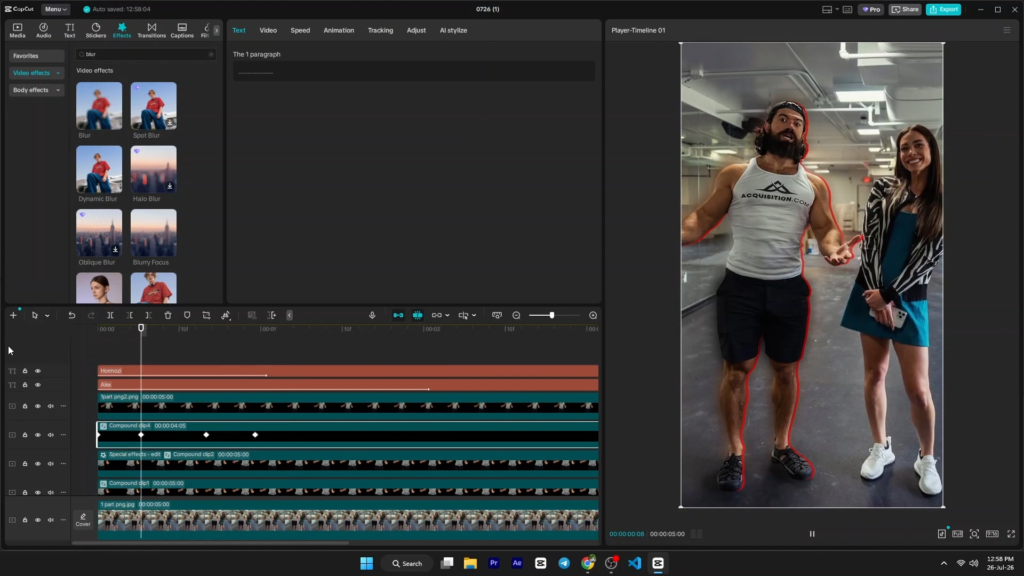
পরের পোস্টে আমরা এই কীফ্রেম অ্যানিমেশন নিয়ে আরও গভীরে যাবো – স্পিড কার্ভ (Speed Curve) ব্যবহার করে কীভাবে ইজিং কার্ভ কাস্টমাইজ করা যায়, সেটা নিয়ে পুরো একটা আলাদা পোস্ট লিখবো।
ধাপ ৫: টেক্সট এবং এক্সট্রা এলিমেন্ট যোগ করা
ফ্রেম রেডি হয়ে গেলে ব্যাকগ্রাউন্ডের খালি জায়গায় বুলেট পয়েন্ট, স্ট্যাটিস্টিক্স বা হাইলাইট টেক্সট বসাতে পারেন। Hormozi-স্টাইল ভিডিওগুলোতে সাধারণত:
- বোল্ড, সান-সেরিফ ফন্ট ব্যবহার হয় (CapCut-এ Montserrat বা Poppins বোল্ড ভালো অপশন)
- হাই-কন্ট্রাস্ট কালার (সাদা টেক্সট, ডার্ক ব্যাকগ্রাউন্ড অথবা তার উল্টো)
- মাঝে মাঝে একটা হাইলাইটার কালার ব্লক টেক্সটের নিচে রাখা হয়
এগুলো ঐচ্ছিক, কিন্তু যোগ করলে ভিডিওটা আরও তথ্যবহুল এবং শেয়ারেবল হয়ে ওঠে।
কুইক রেফারেন্স টেবিল: রেকমেন্ডেড সেটিংস
| এলিমেন্ট | রেকমেন্ডেড ভ্যালু | নোট |
|---|---|---|
| ফুটেজ স্কেল | ৭৫-৮৫% | টেক্সট স্পেস লাগলে ৬০-৭০% |
| কর্নার রেডিয়াস | ৮-১৫px | বেশি রাউন্ড করলে আনন্যাচারাল লাগে |
| শ্যাডো অপাসিটি | ৩০-৪০% | বেশি হলে হেভি/ভারী লাগবে |
| এন্ট্রি অ্যানিমেশন ডিউরেশন | ০.৪-০.৭ সেকেন্ড | এর বেশি হলে স্লো মনে হয় |
| ব্যাকগ্রাউন্ড ব্লার | ৩০-৫০% | ফুল ব্লার (১০০%) এড়িয়ে চলুন |
কমন মিসটেক এবং ট্রাবলশুটিং
এই এফেক্ট বানাতে গিয়ে যে ভুলগুলো আমি নিজে করেছি এবং অনেককে করতে দেখেছি, সেগুলো শেয়ার করছি যাতে আপনার সময় বাঁচে।
সমস্যা: মাস্ক অ্যাপ্লাই করার পর ভিডিওর কর্নার রাউন্ড হচ্ছে না এটা সাধারণত হয় যখন মাস্কটা ভিডিও ক্লিপের বদলে অ্যাডজাস্টমেন্ট লেয়ারে অ্যাপ্লাই হয়ে যায়। ঠিক ক্লিপটাই সিলেক্ট করা আছে কিনা, টাইমলাইনে চেক করে নিন।
সমস্যা: শ্যাডো লেয়ার মূল ফুটেজের সাথে পারফেক্টলি অ্যালাইন হচ্ছে না শ্যাডো এবং মূল ফুটেজ – দুটোকেই একসাথে সিলেক্ট করে গ্রুপ (Group) করে ফেলুন। এতে দুটো একসাথে মুভ করবে এবং মিসঅ্যালাইনমেন্টের সমস্যা থাকবে না।
সমস্যা: কীফ্রেম অ্যানিমেশন Jerky বা ঝাঁকুনি দেওয়া লাগছে কীফ্রেমগুলোর মধ্যে সময়ের গ্যাপ খুব কম হলে এটা হয়। কমপক্ষে ০.১৫-০.২ সেকেন্ড গ্যাপ রাখুন প্রতিটা কীফ্রেমের মাঝে।
সমস্যা: এক্সপোর্টের পর ফ্রেমের কর্নার আবার চারকোনা দেখাচ্ছে কিছু পুরনো CapCut ভার্সনে মাস্ক আর ট্রানজিশন একসাথে ব্যবহার করলে এই বাগ দেখা যায়। অ্যাপ আপডেট করে দেখুন, বেশিরভাগ ক্ষেত্রে এতেই সমাধান হয়ে যায়।
সমস্যা: ব্লার ব্যাকগ্রাউন্ড খুব পিক্সেলেটেড দেখাচ্ছে লো-রেজোলিউশন ফুটেজ বেশি স্ট্রেচ করলে এটা হয়। ব্লার অ্যামাউন্ট আরেকটু বাড়িয়ে দিন, এতে পিক্সেলেশন কম চোখে পড়বে।
ফাইনাল টাচ: এক্সপোর্ট করার আগে যা চেক করবেন
এক্সপোর্টের আগে পুরো টাইমলাইন একবার প্রিভিউ করে নিন এবং নিচের জিনিসগুলো দেখে নিন:
- ফ্রেমের কর্নার পুরো ভিডিও জুড়ে কনসিস্টেন্ট আছে কিনা
- শ্যাডো কোনো জায়গায় ফুটেজের বাইরে বেরিয়ে যাচ্ছে কিনা
- এন্ট্রি অ্যানিমেশন খুব দ্রুত বা খুব স্লো মনে হচ্ছে কিনা
- টেক্সট এলিমেন্ট থাকলে সেগুলো ফ্রেমের সাথে ওভারল্যাপ করছে কিনা
এই ছোট চেকলিস্টটা মেনে চললে এক্সপোর্টের পর সারপ্রাইজ কম পাবেন।
শেষ কথা
Alex Hormozi ফ্রেম অ্যানিমেশনটা দেখতে যতটা কঠিন মনে হয়, আসলে ততটা না – শুধু কয়েকটা লেয়ার সঠিক অর্ডারে সাজাতে হয়। প্রথমবার হয়তো একটু সময় লাগবে, কিন্তু একবার সেটিংসগুলো বুঝে গেলে পরের বার মাত্র কয়েক মিনিটেই বানিয়ে ফেলতে পারবেন।
আমার পরামর্শ থাকবে – প্রথমে ছোট একটা ৫-১০ সেকেন্ডের ক্লিপে প্র্যাকটিস করুন, তারপর পুরো ভিডিওতে অ্যাপ্লাই করুন। আর হ্যাঁ, একবার এই লুকটা রপ্ত হয়ে গেলে আপনি চাইলে এটাকে টেমপ্লেট হিসেবে সেভও করে রাখতে পারেন, যাতে পরের প্রজেক্টে বারবার একই কাজ করতে না হয়।
পরের পোস্টে আমরা কথা বলবো কালার গ্রেডিং নিয়ে – কীভাবে আপনার ফুটেজের কালার টোনকে এই ফ্রেম স্টাইলের সাথে ম্যাচ করিয়ে আরও সিনেম্যাটিক লুক আনা যায়, সেটা নিয়ে বিস্তারিত থাকবে। ততক্ষণ পর্যন্ত, এই এফেক্টটা নিয়ে এক্সপেরিমেন্ট করতে থাকুন এবং কমেন্টে জানান কেমন লাগলো!